

WordPressでカスタムHTMLブロックを使う方法|基本から活用例まで解説
WordPressのブロックエディター(Gutenberg)には、HTMLを直接記述できる「カスタムHTMLブロック」が用意されています。
テーマやプラグインに依存せず、自由度の高いマークアップができるため、Web制作やカスタマイズを行う場面で非常に役立ちます。
この記事では、カスタムHTMLブロックの基本的な使い方から、活用シーン、注意点までをわかりやすく解説します。
Contents
カスタムHTMLブロックとは
カスタムHTMLブロックとは、WordPressの投稿や固定ページ内にHTMLコードを直接記述できるブロックです。
通常の「段落」や「見出し」ブロックでは対応できない細かなマークアップや、外部サービスの埋め込みなどに使用されます。
主な特徴
- HTMLタグを自由に記述できる
- WordPressの自動整形の影響を受けにくい
- JavaScriptは基本的に使用不可
- CSSクラスの付与が可能
ブロックエディターの基本については、
WordPressブロックエディターの使い方と基本操作
の記事もあわせて確認すると理解が深まります。
カスタムHTMLブロックの追加方法
カスタムHTMLブロックは、通常のブロック追加操作から簡単に挿入できます。
手順
- 投稿・固定ページの編集画面を開く
- 「+」ボタンをクリック
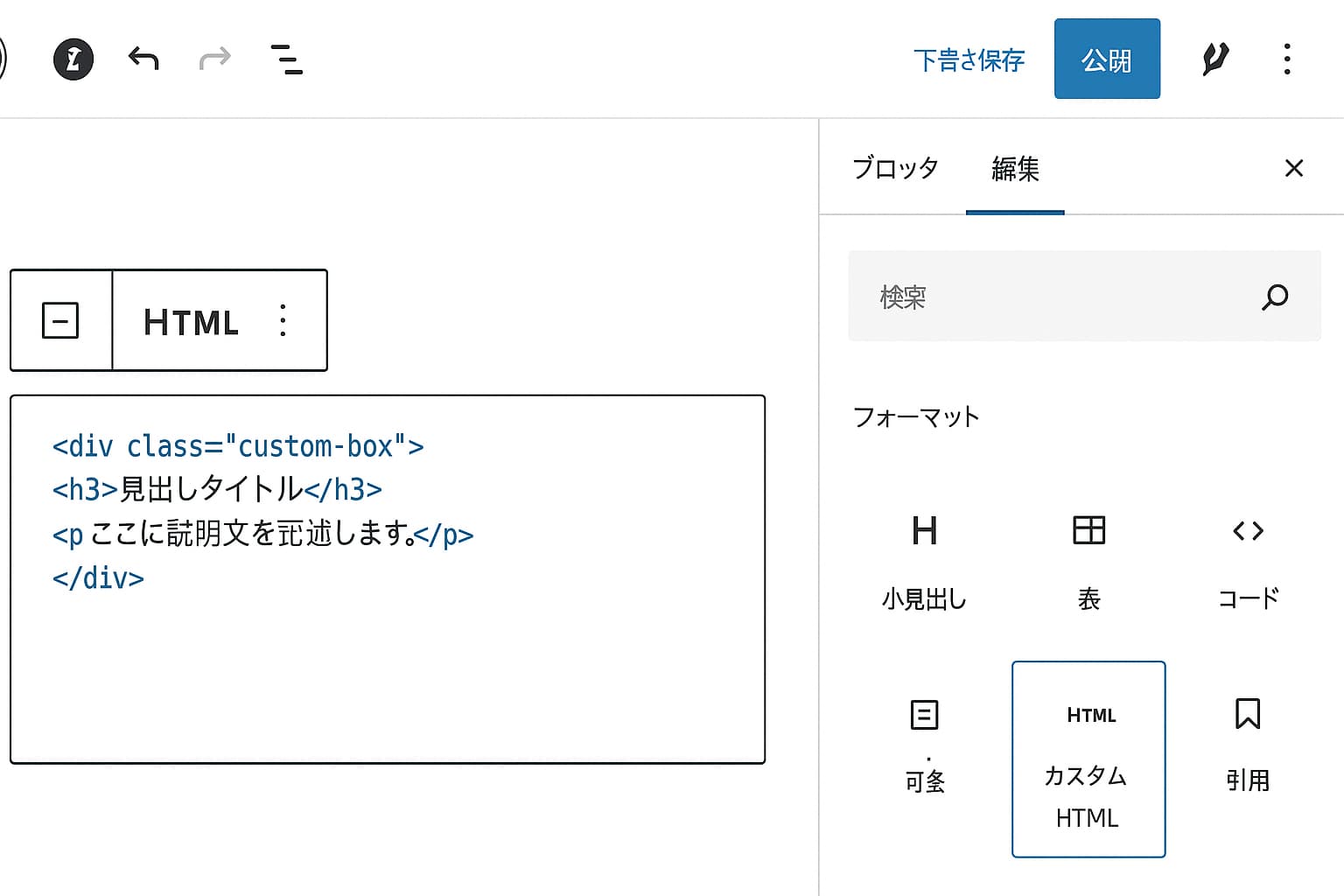
- 「フォーマット」カテゴリ内の「カスタムHTML」を選択
- 表示された入力欄にHTMLコードを記述
入力後は、プレビュー表示とコード表示を切り替えながら確認できます。
基本的なHTML記述例
以下は、カスタムHTMLブロックでよく使われるシンプルな例です。
<div class="custom-box">
  <h3>見出しタイトル</h3>
  <p>ここに説明文を記述します。</p>
</div>
このように、divやclass属性を使ったマークアップも問題なく記述できます。
CSSでの装飾方法については、
WordPressでCSSをカスタマイズする方法
の記事も参考になります。
よく使われる活用シーン
1. 独自デザインのレイアウトを作成したい場合
テーマのブロックでは表現しづらい構造を作りたい場合、HTMLを直接書くことで柔軟なレイアウトが可能です。
2. 外部サービスの埋め込み
- 広告タグ
- 計測用コード
- 特定のウィジェットHTML
など、ブロックに対応していない埋め込みコードにも対応できます。
3. HTML構造の検証やテスト
HTMLの構造を確認しながら作業したい場合にも、カスタムHTMLブロックは便利です。
カスタムHTMLブロック使用時の注意点
JavaScriptは基本的に動作しない
WordPressではセキュリティ上の理由から、投稿内でのJavaScript実行は制限されています。
スクリプトが必要な場合は、functions.php や専用プラグインを利用します。
この点については、
functions.phpの編集方法(初心者向け)
の記事も参考になります。
HTMLの記述ミスに注意する
閉じタグの漏れや構造ミスがあると、ページ全体のレイアウト崩れにつながることがあります。
プレビューで必ず確認することが重要です。
SEO・アクセシビリティへの配慮
見た目だけでなく、以下の点も意識する必要があります。
- 適切な見出し階層(h2〜h4など)
- 画像にはalt属性を設定
- 意味のあるHTMLタグを使用
alt属性については、
画像のalt属性の正しい書き方とSEO効果
の記事が参考になります。
カスタムHTMLブロックとコードエディターの違い
WordPressには「コードエディター」も存在しますが、用途は異なります。
| 項目 | カスタムHTMLブロック | コードエディター |
|---|---|---|
| 対象 | 一部のブロック | 投稿全体 |
| 操作範囲 | 限定的 | 全体編集 |
| 安全性 | 高い | 誤編集のリスクあり |
部分的にHTMLを扱いたい場合は、カスタムHTMLブロックの使用が推奨されます。
まとめ
カスタムHTMLブロックは、WordPressで柔軟な表現を実現するための重要な機能です。
- HTMLを直接記述できる
- 独自レイアウトや外部埋め込みに対応
- 正しい記述と安全面への配慮が重要
ブロックエディターの基本とあわせて活用することで、より自由度の高いコンテンツ制作が可能になります。