

WordPressブロックエディターの使い方と基本操作【初心者向け】
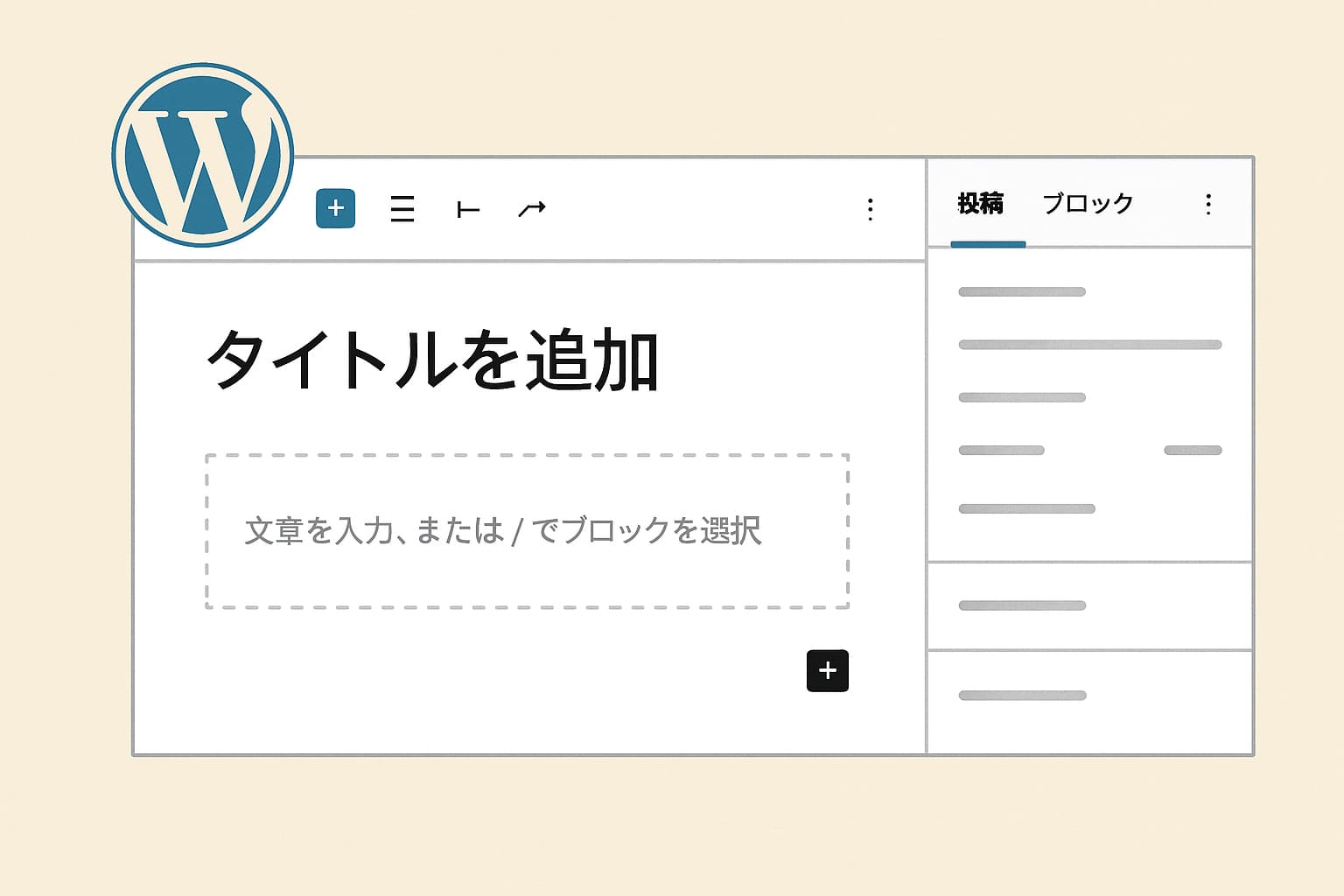
WordPressのブロックエディター(Gutenberg)は、直感的な操作で記事を作成できる標準エディターです。
従来のクラシックエディターとは異なり、「ブロック」という単位で文章や画像を配置する仕組みが特徴です。
本記事では、WordPressブロックエディターの基本的な使い方から、よく使う操作までを丁寧に解説します。
初めて触れる場合でも、記事作成の基礎がしっかり理解できる内容です。
Contents
WordPressブロックエディターとは
ブロックエディターとは、見出し・文章・画像・リストなどを「ブロック」として追加・編集するWordPressの標準エディターです。
文章と装飾を分けて考える必要がなく、画面上で完成形に近い状態を確認しながら編集できます。
そのため、HTMLやCSSの知識がなくても、整った記事を作成しやすい点が特徴です。
ブロックエディターの基本画面構成
編集画面の主な要素
ブロックエディターの画面は、大きく次の要素で構成されています。
- タイトル入力欄
- コンテンツ編集エリア
- 上部ツールバー
- 右サイドバー(設定パネル)
右サイドバーでは、投稿全体の設定や、選択中のブロックの詳細設定を行います。
ブロックごとに表示内容が変わるため、編集内容に応じた操作が可能です。
ブロックの追加方法
「+」ボタンから追加する
ブロックを追加する方法として、最も基本的なのが「+」ボタンの使用です。
- 上部ツールバーの「+」
- 各ブロック下に表示される「+」
これらをクリックすると、ブロック一覧が表示されます。
使用頻度の高いブロックは、検索せずにすぐ選択できます。
スラッシュコマンドで追加する
本文中で「/」を入力すると、ブロック検索が表示されます。
キーボード操作中心で編集したい場合に便利な方法です。
よく使う基本ブロック
段落ブロック
通常の文章入力に使うブロックです。
Enterキーを押すと、新しい段落ブロックが自動で追加されます。
見出しブロック
記事構成を整理するために使用します。
H2・H3などの階層を意識して設定すると、読みやすさとSEOの両面で効果的です。
見出しの役割や正しい使い方については、
「見出しタグ(h2・h3)の正しい使い方」の記事も参考になります。
画像ブロック
画像をアップロード、またはメディアライブラリから挿入できます。
画像サイズや配置は、右サイドバーから調整可能です。
画像を扱う際は、
「画像のalt属性の正しい書き方とSEO効果」の記事もあわせて確認すると理解が深まります。
リストブロック
箇条書きや番号付きリストを作成できます。
情報を整理したい場面で頻繁に使われるブロックです。
ブロックの移動・複製・削除
ブロックツールバーの操作
ブロックを選択すると、ツールバーが表示されます。
ここから次の操作が可能です。
- 上下に移動
- 複製
- 削除
記事全体の構成を調整する際に、非常に重要な操作です。
ブロックエディターの便利な基本機能
元に戻す・やり直す
編集内容は、上部ツールバーの矢印から簡単に戻せます。
誤操作があっても安心して編集を進められます。
プレビュー機能
投稿前に、PC・タブレット・スマートフォン表示を確認できます。
レスポンシブ対応の確認については、
「レスポンシブWebデザインの基本と確認方法」の記事も参考になります。
投稿前に確認しておきたいポイント
記事を公開する前に、次の点を確認すると安心です。
- 見出し構成が整理されているか
- 画像にalt属性が設定されているか
- 不要な空行や装飾がないか
これらを意識することで、読みやすく品質の高い記事になります。
まとめ
WordPressブロックエディターは、ブロック単位で編集することで、初心者でも扱いやすい設計になっています。
基本操作を理解すれば、記事作成の効率と表現の幅が大きく広がります。
まずは、段落・見出し・画像といった基本ブロックを使いこなすことが重要です。
慣れてきたら、装飾やレイアウト調整にも挑戦してみるとよいでしょう。