

ローカル環境でWordPressを動かす方法【初心者OK】
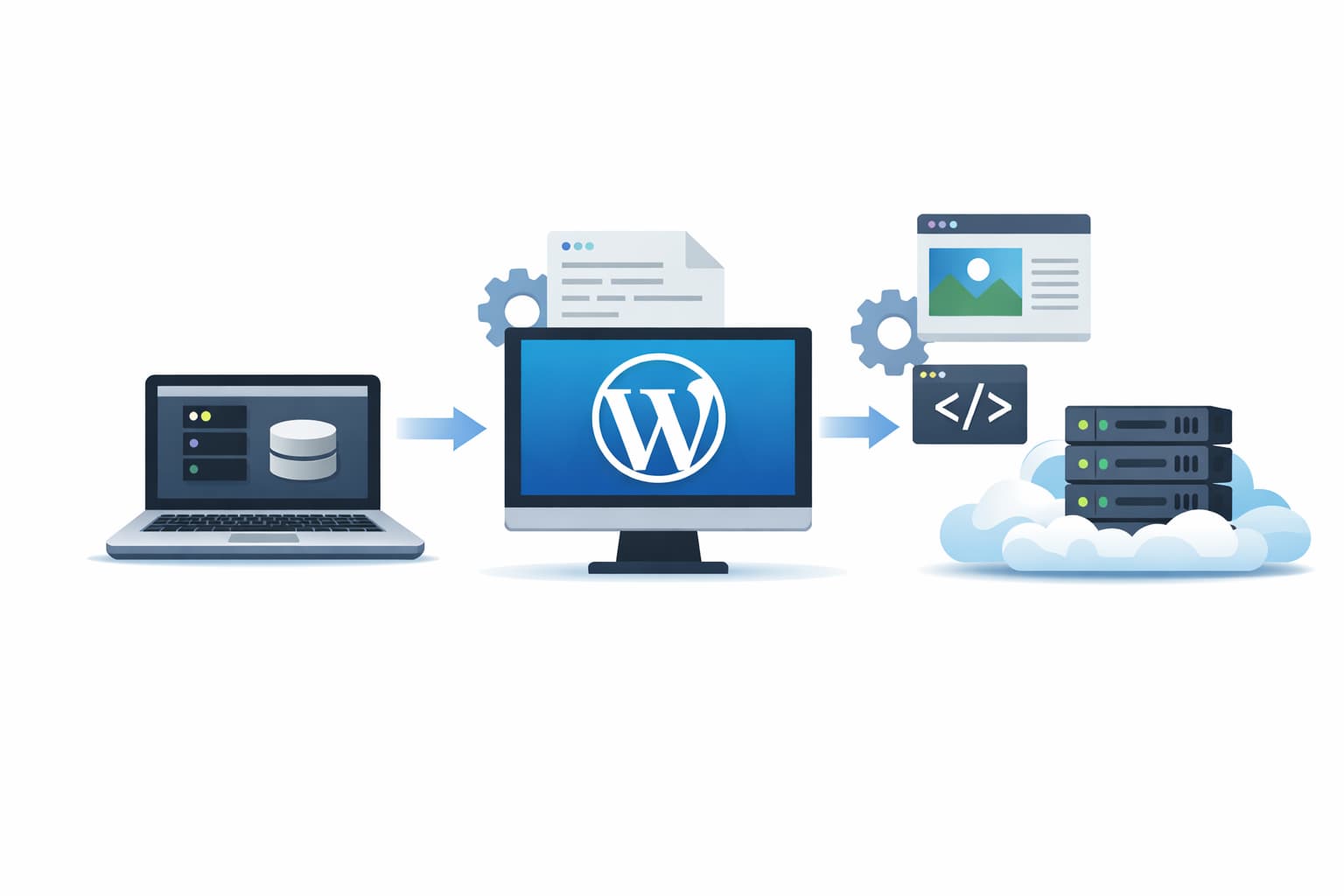
WordPressを学び始めたばかりの方にとって、いきなり本番サーバーで作業をするのは不安が大きいものです。
そのようなときに役立つのが「ローカル環境」です。
この記事では、ローカル環境の基礎知識から、WordPressを実際に動かすまでの流れを、初心者にもわかりやすく解説します。
公開記事として、そのまま学習や復習に使える内容になっています。
ローカル環境とは何か
ローカル環境の基本的な考え方
ローカル環境とは、自分のパソコンの中に「Webサーバー環境」を作り、その中でWordPressを動かす仕組みのことです。
インターネット上のサーバー(本番環境)を使わずに、開発や練習が行えます。
ローカル環境でできること
ローカル環境では、次のような作業が可能です。
- WordPressのインストールと初期設定
- テーマやプラグインの検証
- デザインやコードの試行錯誤
- エラーが出ても外部に影響しない安全な確認作業
ローカル環境でWordPressを使うメリット
安全に学習・検証ができる
ローカル環境では、どれだけ試しても外部のユーザーに影響がありません。
失敗を恐れずに学習できる点が、大きなメリットです。
作業スピードが速い
インターネット通信を介さないため、ページ表示や管理画面の操作が非常に軽快です。
テーマ開発やカスタマイズ時の効率が向上します。
本番公開前の確認ができる
本番サーバーにアップロードする前に、ローカル環境で動作確認を行うことで、トラブルを未然に防げます。
WordPressを動かすために必要なもの
必要なソフトウェア構成
WordPressを動かすには、次の4つが必要です。
- Webサーバー(Apache / Nginx など)
- PHP
- データベース(MySQL / MariaDB)
- WordPress本体
これらをまとめて用意できるのが、ローカル環境構築ツールです。
初心者におすすめのローカル環境ツール
MAMP(Windows / Mac)
MAMPは、初心者にも扱いやすい定番ツールです。
- インストールが簡単
- 管理画面がシンプル
- 多くの解説記事が存在する
Local(旧 Local by Flywheel)
Localは、WordPress専用に設計されたローカル環境ツールです。
- WordPressをワンクリックで作成可能
- サーバーやDB設定を意識しなくてよい
- テーマ開発の学習にも向いている
ローカル環境でWordPressを動かす基本手順
手順① ローカル環境ツールをインストール
まずは、MAMPやLocalなどのローカル環境ツールを公式サイトからダウンロードし、インストールします。
手順② WordPress用のサイトを作成
ツールの管理画面から、新しいWordPressサイトを作成します。
Localの場合は、サイト名や管理者情報を入力するだけで完了します。
手順③ 管理画面にログイン
ローカル環境上で作成されたWordPressにアクセスし、管理画面(ダッシュボード)にログインします。
手順④ テーマ・プラグインの操作
本番環境と同じように、テーマの追加やプラグインのインストール、設定変更が行えます。
ローカル環境でよくある疑問
インターネット接続は必要か
一度インストールが完了すれば、基本的な作業はオフラインでも可能です。
ただし、プラグインの新規取得などには接続が必要です。
本番環境との違いはあるか
基本的な動作は同じですが、サーバー設定やPHPバージョンの違いによる挙動差が出る場合があります。
公開前には本番環境での最終確認が推奨されます。
ローカル環境を使いこなすためのポイント
- テーマやプラグインの検証は必ずローカルで行う
- バックアップ感覚で複数サイトを作成する
- 本番移行を前提に、ファイル構成を意識する
これらを意識すると、学習効率と安全性が大きく向上します。
まとめ
ローカル環境は、WordPressを学ぶうえで欠かせない基礎技術です。
初心者の段階からローカル環境に慣れておくことで、将来的なテーマ開発やサイト運用がスムーズになります。
まずはシンプルな構成でWordPressを動かし、少しずつ理解を深めていくことが大切です。