

VS Codeでファイル名横に表示される「M」の意味とは?
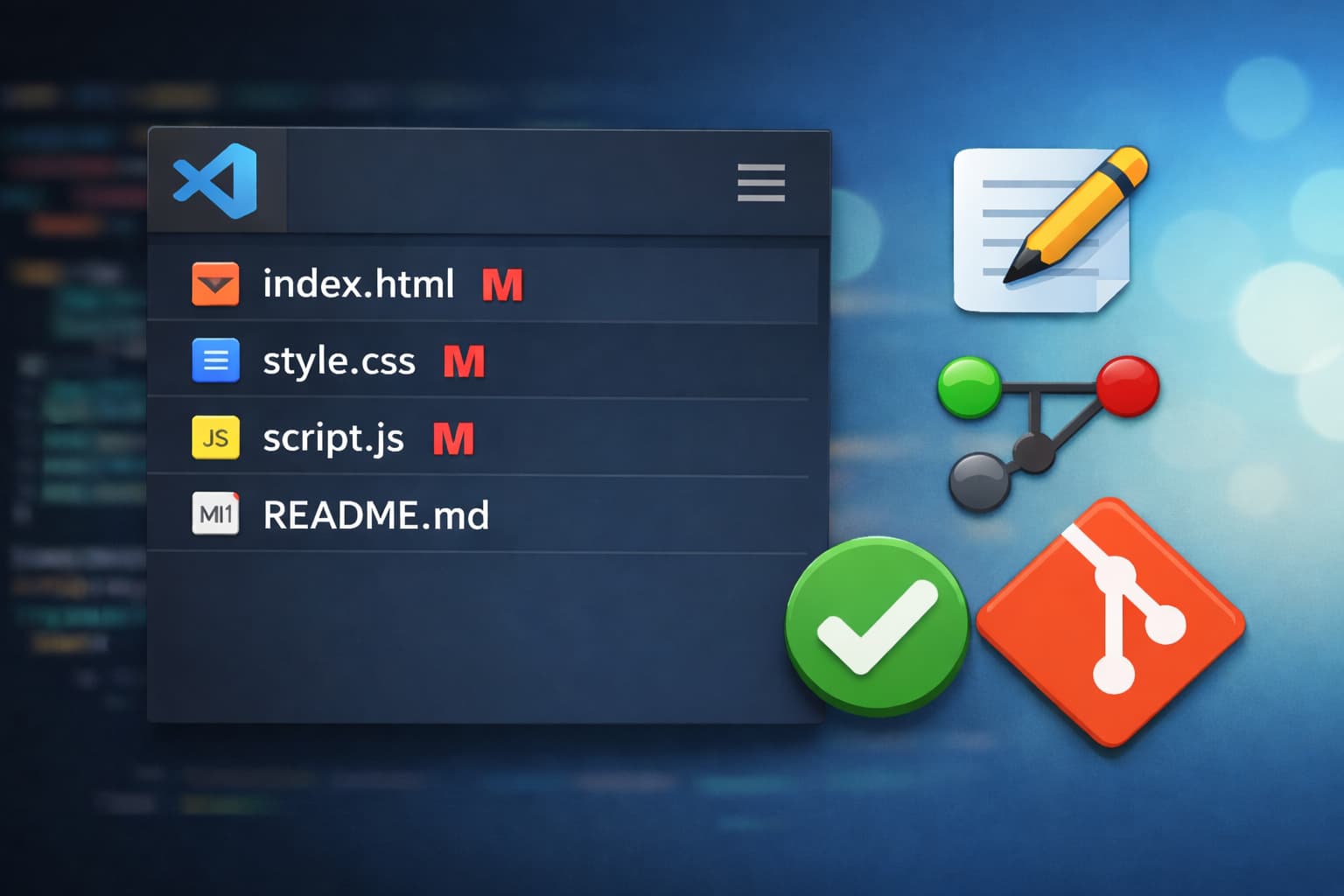
Visual Studio Code(以下、VS Code)を使っていると、
エクスプローラー上のファイル名の横に 「M」 という文字が表示されることがあります。
この表示はエラーではなく、Gitの状態を示す重要なサインです。
本記事では、「M」の意味から実務での扱い方、よくある疑問までを基礎から丁寧に解説します。
Contents
「M」はGitのステータスを表している
VS Codeのファイル名横に表示される「M」は、
**Gitで管理されているファイルが変更された状態(Modified)**であることを意味します。
つまり、以下の状態を示しています。
- Git管理下のファイルである
- 前回のコミット以降、内容が変更されている
- まだ変更内容はコミットされていない
この表示は、VS CodeがGitと連携している場合に自動で表示されます。
「M」が表示される具体的なタイミング
「M」は、次のような操作を行った直後に表示されます。
- HTMLやCSS、JavaScriptファイルを編集した
- PHPやMarkdownファイルの内容を変更した
- 保存(Ctrl + S)を行った
保存した時点でGitとの差分が発生すると、「M」が付くという仕組みです。
「M」はエラーではないので安心してよい
「M」という表示を見ると、
「何か問題が起きているのでは?」と不安になることがあります。
しかし、「M」は正常な変更状態を示す印であり、
エラーや警告ではありません。
むしろ、
- 今どのファイルを変更しているか
- どこまで作業が進んでいるか
を把握するための、便利な可視化機能です。
ステージングすると「M」はどうなる?
Gitでは、変更したファイルをそのままコミットするのではなく、
一度ステージングエリアに追加するのが一般的です。
ステージングを行うと、表示は次のように変化します。
- 未ステージングの変更:
M - ステージング済みの変更:
M(色が変わる)
VS Codeでは色で区別されるため、
どの変更がコミット対象かを視覚的に判断できます。
ステージングエリアの仕組みについては、
以下の記事で詳しく解説しています。
「M」が消えるタイミング
「M」は、次のいずれかを行うと表示されなくなります。
- 変更内容をコミットした
- 変更を元に戻した(破棄した)
つまり、「M」が消える=Git上で状態が確定したということです。
他にもあるGitステータス表示との違い
VS Codeでは、「M」以外にもGitの状態を示す文字が表示されます。
代表的なものは以下の通りです。
U:新規作成された未追跡ファイルD:削除されたファイルA:新規追加され、ステージング済みのファイル
これらを理解しておくと、
VS Code上だけでGitの状況をほぼ把握できるようになります。
Git全体の状態表示については、
以下の記事も参考になります。
まとめ|「M」は変更中であることを示す目印
VS Codeでファイル名横に表示される「M」は、
- Git管理下のファイルが
- 変更されており
- まだコミットされていない
ことを示す Modified(変更済み)状態のサインです。
エラーではなく、
作業状況を把握するための重要な情報表示なので、
安心して活用するとよいでしょう。