

VS Codeの統合ターミナルとは?基本的な使い方を解説
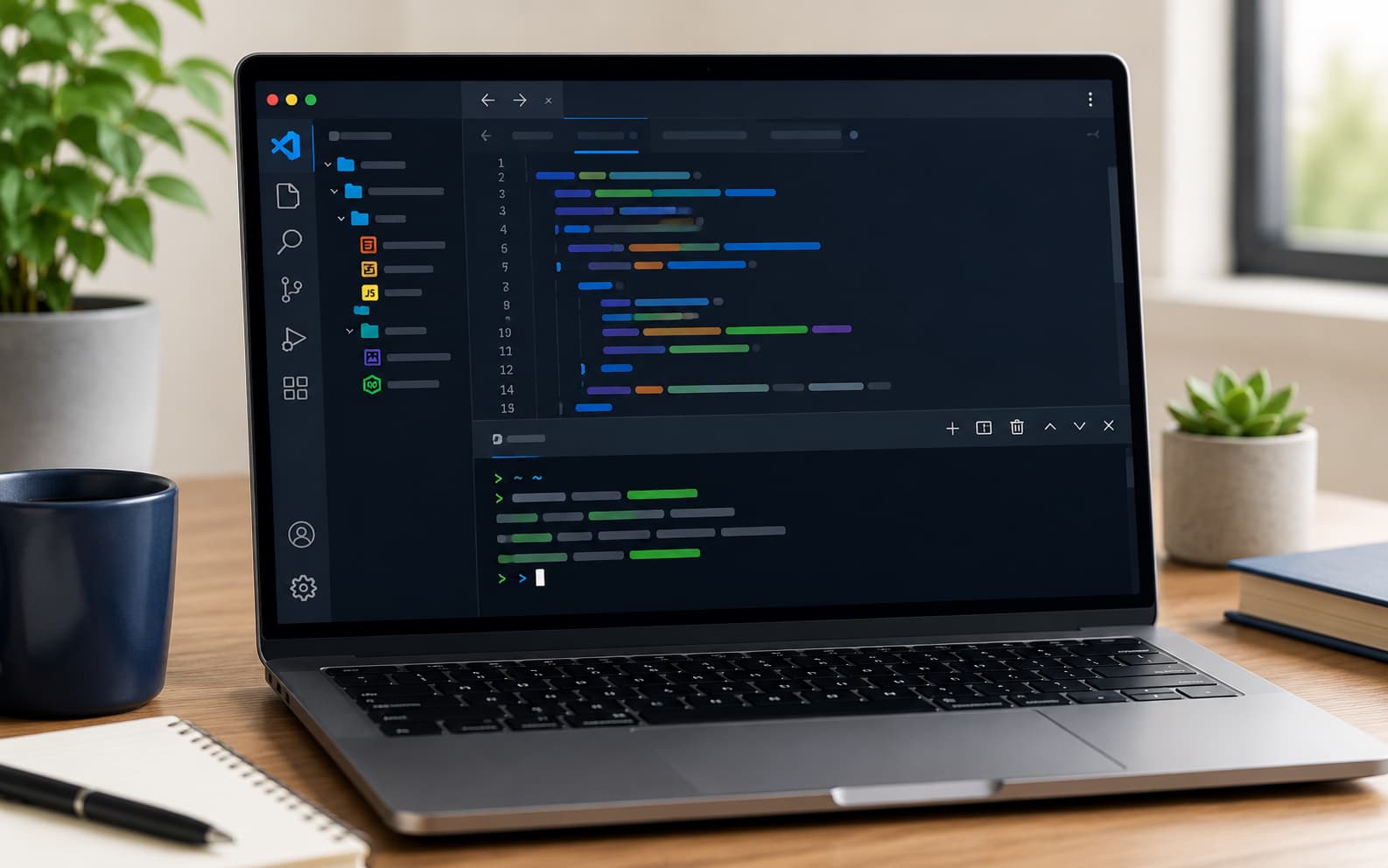
Web制作やプログラミングでは、コマンドを実行するためにターミナルを使う場面が数多くあります。
従来はWindowsのコマンドプロンプトやPowerShell、macOSのターミナルを別ウィンドウで開く必要がありました。しかし、**Visual Studio Code(VS Code)**にはエディター内でそのまま利用できる「統合ターミナル(Integrated Terminal)」が搭載されています。
ファイル編集とコマンド実行を同じ画面で行えるため、開発効率を大きく向上させることができます。
この記事では、VS Codeの統合ターミナルの基本から、開き方、よく使う操作、便利な機能まで初心者向けにわかりやすく解説します。
VS Codeの統合ターミナルとは
VS Codeの統合ターミナルとは、VS Code内で直接コマンドを実行できる機能です。
通常のターミナルと同じようにコマンドを入力できますが、エディターと一体化しているため、画面を切り替える必要がありません。
例えば次のような作業をそのまま実行できます。
- Gitの操作
- npmコマンドの実行
- Viteの起動
- Node.jsの実行
- フォルダ移動
- ファイル確認
Web制作では毎日のように利用する機能です。
統合ターミナルを使うメリット
統合ターミナルには多くのメリットがあります。
エディターを離れずに作業できる
コードを書きながらその場でコマンドを実行できます。
画面を切り替える必要がないため、作業効率が向上します。
プロジェクトフォルダが最初から開かれている
VS Codeで開いているフォルダが、そのまま現在の作業フォルダになります。
例えば
my-projectを開いている場合は、最初からその場所でコマンドを実行できます。
npm installや
npm run devなどをすぐに実行できます。
GitやNode.jsとの相性が良い
近年のWeb制作では、
- Git
- npm
- Node.js
- Vite
などを使う機会が非常に多くあります。
これらはすべて統合ターミナルから実行できます。
関連記事
統合ターミナルを開く方法
メニューから開く
以下のメニューを選択します。
ターミナル
↓
新しいターミナル
画面下部にターミナルが表示されます。
ショートカットキー
| OS | ショートカット |
|---|---|
| Windows / Linux | Ctrl + Shift + ` |
| macOS | Control + Shift + ` |
※「`(バッククォート)」キーを使用します。
ターミナルの表示・非表示
次のショートカットで表示・非表示を切り替えられます。
| OS | ショートカット |
|---|---|
| Windows / Linux | Ctrl + ` |
| macOS | Control + ` |
ターミナルでよく使うコマンド
ここでは初心者が最初に覚えておきたいコマンドを紹介します。
現在のフォルダを確認する
Windows
pwdmacOS/Linux
pwd現在いるディレクトリが表示されます。
ファイル一覧を表示する
Windows
dirmacOS/Linux
lsフォルダ内のファイル一覧を確認できます。
フォルダを移動する
cd フォルダ名例
cd src一つ上のフォルダへ戻る
cd ..これは非常によく使います。
開発サーバーを起動する
Viteでは次のコマンドを実行します。
npm run devすると開発サーバーが起動します。
新しいターミナルを追加する方法
複数の作業を同時に行いたい場合は、新しいターミナルを追加できます。
例えば
- 開発サーバー
- Git操作
を別々に動かすこともできます。
追加方法
+(新しいターミナル)をクリックするだけです。
タブとして追加されます。
ターミナルを分割する
VS Codeではターミナルを左右に分割できます。
例えば
左側
npm run dev右側
git statusのように並べて利用できます。
分割ボタンをクリックすると簡単に利用できます。
使用するシェルを変更する
VS Codeでは利用するシェルを変更できます。
代表的なものは次のとおりです。
| OS | シェル |
|---|---|
| Windows | PowerShell |
| Windows | コマンドプロンプト(cmd) |
| Windows | Git Bash |
| macOS | zsh |
| Linux | bash |
状況に応じて切り替えて利用できます。
ターミナルを終了する方法
現在実行中の処理を終了する場合は、
Ctrl + Cを押します。
例えば
npm run devで起動した開発サーバーも停止できます。
その後、必要に応じてターミナルを閉じます。
統合ターミナルを使う際の注意点
正しいフォルダで実行する
コマンドは現在開いているフォルダに対して実行されます。
誤ったフォルダで実行すると、
package.json が見つかりませんなどのエラーになることがあります。
コマンドの入力ミスに注意する
スペルミスや不要なスペースがあるとエラーになります。
エラーメッセージを確認しながら修正することが大切です。
実行中のターミナルを閉じない
開発サーバーやビルド処理の実行中にターミナルを閉じると、処理が停止します。
作業が終わってから終了するようにしましょう。
VS Codeの統合ターミナルは毎日使う機能
VS Codeの統合ターミナルは、Web制作やプログラミングでは欠かせない機能です。
主なポイントは以下のとおりです。
- VS Code内でコマンドを実行できる
- エディターを切り替える必要がない
- GitやNode.js、Viteとの相性が良い
- ターミナルの追加・分割も可能
- ショートカットを覚えると作業効率が向上する
初心者のうちは基本的なコマンドだけでも十分です。日々使い続けることで自然と操作に慣れ、開発効率も大きく向上していきます。