

Git入門|初心者が基礎を完璧に理解するための完全ガイド
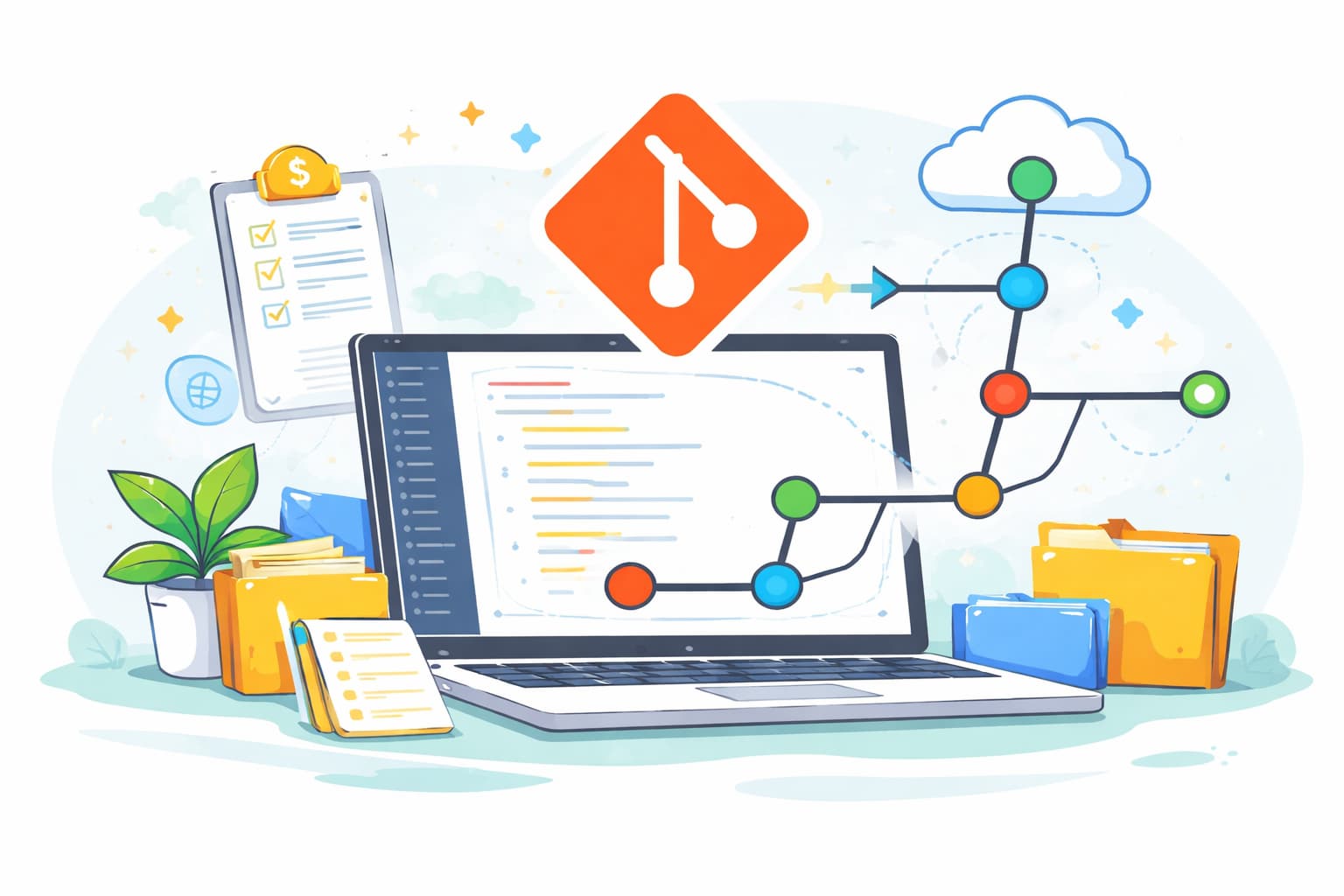
Web制作やソフトウェア開発の現場では、**Git(ギット)**によるバージョン管理が事実上の標準となっています。
Gitは非常に高機能な一方で、初学者にとっては概念が多く、最初につまずきやすいツールでもあります。
本記事では、Gitを初めて学ぶ方向けに、仕組み・用語・基本操作を段階的に整理し、基礎を確実に理解できるよう解説します。
「とりあえず使う」状態から、「なぜそう動くのかを理解して使える」状態を目指します。
Contents
Gitとは何か
Gitの役割
Gitは、ファイルの変更履歴を管理するためのツールです。
主に以下のような目的で利用されます。
- ファイルの変更履歴を時系列で保存する
- 過去の状態に戻す
- 複数人で同じプロジェクトを安全に管理する
- 変更内容を比較・追跡する
Web制作では、HTML・CSS・JavaScript・PHPなどのソースコード管理に広く使われています。
なぜGitが必要なのか
Gitを使わない場合の問題点
Gitを使わずに制作を進めると、以下のような問題が発生しがちです。
- 「index_old.html」「index_backup2.html」などファイルが乱立する
- どのファイルが最新かわからなくなる
- 以前の状態に正確に戻せない
- 変更内容の履歴が残らない
Gitを使うメリット
Gitを導入することで、これらの問題を解消できます。
- 変更履歴が自動的に保存される
- 必要な時点にいつでも戻せる
- 変更の理由や内容を記録できる
- チーム開発との親和性が高い
Gitは「ミスを防ぐための保険」としても非常に有効です。
Gitの基本概念
リポジトリとは
リポジトリ(Repository)とは、
Gitで管理されるプロジェクトの保管場所のことです。
- プロジェクトのファイル一式
- それらの変更履歴
これらをまとめて管理します。
ワークツリー・ステージ・リポジトリ
Gitでは、ファイルの状態が次の3段階で管理されます。
- ワークツリー
実際に編集しているファイルの状態 - ステージ(インデックス)
次の履歴として記録する準備段階 - リポジトリ
履歴として確定・保存された状態
この3層構造を理解することが、Git習得の重要なポイントです。
ステージの概念については
**「Gitのステージングエリアとは何か|addの仕組みを解説」**の記事で詳しく解説しています。
Gitの基本操作
Gitの初期化(git init)
新しいプロジェクトをGit管理下に置くには、以下のコマンドを実行します。
git initこれにより、そのフォルダがリポジトリとして初期化されます。
ファイルの状態確認(git status)
現在のファイル状態を確認するには、次のコマンドを使います。
git status- 変更されたファイル
- ステージされているかどうか
を確認できます。
ステージに追加(git add)
変更したファイルをステージに追加します。
git add ファイル名すべての変更を追加する場合は以下です。
git add .履歴を保存(git commit)
ステージに追加した内容を履歴として保存します。
git commit -m "変更内容の説明"commitメッセージは、何を変更したかが分かるように書くことが重要です。
コミットメッセージの書き方については
**「Gitコミットメッセージの書き方|読みやすい履歴を作るコツ」**を参照してください。
Gitの履歴確認
ログを見る(git log)
これまでのコミット履歴を確認できます。
git log- 誰が
- いつ
- 何を
変更したかが一覧で表示されます。
ブランチの基本
ブランチとは
ブランチとは、作業の分岐点です。
メインの作業とは別に、安全に変更を試すことができます。
- 新機能の開発
- デザイン変更の検証
- バグ修正
などに使われます。
ブランチの作成と切り替え
git branch ブランチ名
git switch ブランチ名
現在のブランチを確認するには以下です。
git branchブランチ運用の考え方は
「Gitブランチの使い方|初心者向け運用ルール解説」で詳しく説明しています。
GitとGitHubの違い
GitとGitHubは別物
- Git:履歴管理を行うツール
- GitHub:Gitリポジトリをインターネット上で管理するサービス
GitHubを使うことで、
- バックアップ
- チーム共有
- 公開・非公開管理
が可能になります。
よくあるつまずきポイント
addしたのに反映されない
- commitしていない
- 別ブランチで作業している
などが原因であることが多いです。
元に戻したいとき
Gitにはさまざまな「戻す」方法があります。
git restoregit resetgit revert
それぞれ用途が異なるため、使い分けが重要です。
詳細は
**「Gitで変更を取り消す方法まとめ|restore・reset・revertの違い」**を参照してください。
Gitを学ぶ際の考え方
Gitは暗記するツールではありません。
**「ファイルの状態がどう移動しているか」**を意識すると、理解が一気に進みます。
- ワークツリー → ステージ → リポジトリ
- ブランチによる履歴の分岐
これらを図として思い浮かべながら操作することが重要です。
まとめ
Gitは最初こそ難しく感じますが、
基本概念と操作を整理して理解すれば、非常に心強いツールになります。
- Gitは変更履歴を管理するツール
- ステージとコミットの流れを理解する
- ブランチで安全に作業できる
- GitHubと組み合わせることでさらに便利になる
まずは小さなプロジェクトで実際に操作しながら学ぶことが、確実な近道です。