

レスポンシブWebデザインの基本と実装方法【メディアクエリ入門】
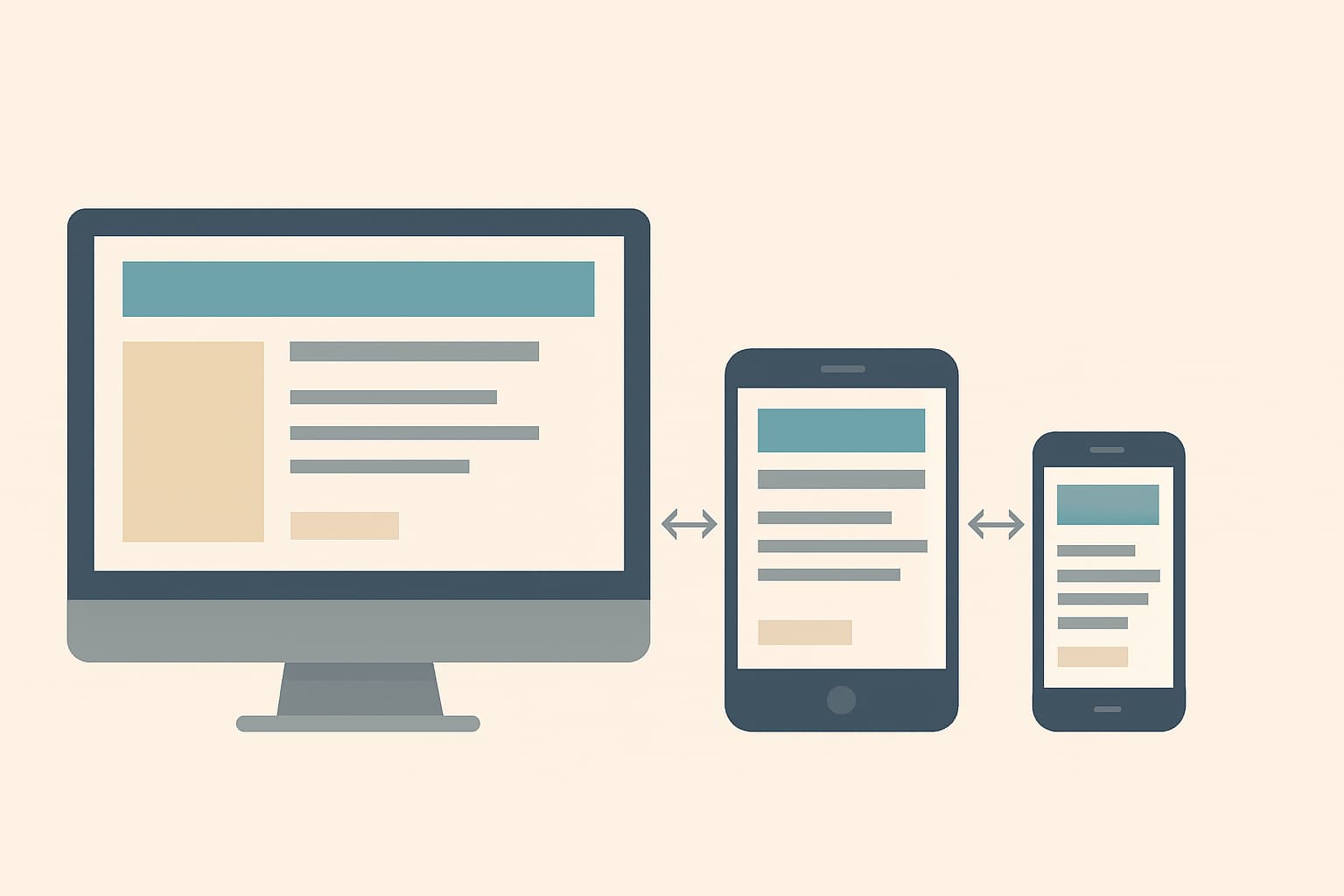
現代のWebサイトでは、パソコン・タブレット・スマートフォンなど、閲覧環境が多様になっています。これらの異なる画面サイズに柔軟に対応し、どの端末でも読みやすく表示するために欠かせないのがレスポンシブWebデザインです。
本記事では、レスポンシブ対応の基本概念から、メディアクエリを使った実装方法までを丁寧に解説します。
なお、レイアウトの仕組みを理解するためには、Flexbox と Grid の基礎も併せて学ぶと理解が深まりやすくなります。
参考:
→ FlexboxとGridの基礎|レスポンシブレイアウトを理解する
→ CSSでメディアクエリを使う方法
Contents
1. レスポンシブWebデザインとは
レスポンシブWebデザインとは、1つのHTMLを基に、CSSでレイアウトを自動調整し、画面幅に応じて最適な見た目に変化させる設計手法です。
特徴として、以下の点が挙げられます。
- 端末ごとにページを分ける必要がない
- CSSだけで柔軟にレイアウトを変更できる
- 運用コストが低く、メンテナンスが容易
- SEOに適した設計ができる
特に画像の扱いや余白の調整など、CSSの基本が理解できているとスムーズに設計できます。
参考:
→ CSSでサイズ指定を理解する|px・em・remの違い
→ CSSのmarginとpaddingの違いを徹底比較|余白設定のコツ
2. レスポンシブ化を支える3つの要素
レスポンシブWebデザインは、主に次の3つで構成されます。
(1)ビューポート設定
スマートフォンでは、HTMLの <head> 内に以下を指定することで、画面幅に基づいた適切な表示が可能になります。
<meta name="viewport" content="width=device-width, initial-scale=1">(2)可変レイアウト(Fluid Layout)
幅を px 固定ではなく、% や max-width を利用して柔軟に伸縮するよう設計します。
(3)メディアクエリ
画面サイズに応じてレイアウトやフォントサイズを切り替えるCSS機能です。
この記事の後半で詳しく解説します。
3. メディアクエリの基本文法
メディアクエリは、特定条件に一致した場合のみCSSを適用する仕組みで、最もよく使われる条件は「画面幅」です。
最も基本的な例
@media (max-width: 768px) {
  .container {
    padding: 16px;
  }
}
この例では、画面幅が768px以下のときに内側の余白を調整しています。
4. よく使われるブレークポイント
ブレークポイントとは、レイアウトを切り替える画面幅の基準のことです。
一般的な例:
| 端末 | 画面幅の目安 | 用途 |
|---|---|---|
| スマートフォン | 〜480px | 基本の最小幅 |
| タブレット | 768px〜 | 2カラムレイアウトなど |
| PC | 1024px〜 | 本来のフルレイアウト |
ただし、実際の値はプロジェクトによって異なるため、コンテンツの可読性を基準に決めることが大切です。
レイアウト調整の理解のためには、Flexbox や Grid の動きと組み合わせて学ぶとわかりやすくなります。
参考:→ FlexboxとGridの基礎|レスポンシブレイアウトを理解する
5. 実装例:2カラムレイアウトをスマホで1カラム化する
以下は、PCでは2カラム、スマホでは1カラムに切り替える例です。
.wrapper {
  display: flex;
  gap: 20px;
}

.sidebar {
  width: 30%;
}

.main {
  width: 70%;
}

/* スマホ以下の画面幅で1カラムに変更 */
@media (max-width: 768px) {
  .wrapper {
    flex-direction: column;
  }
  .sidebar,
  .main {
    width: 100%;
  }
}
Flexbox の基礎を理解していると、この切り替えの意味がより明確になります。
参考:→ FlexboxとGridの基礎|レスポンシブレイアウトを理解する
6. 画像をレスポンシブにするポイント
画像はそのままだと画面幅をはみ出すことがあります。
以下の設定を入れることで、どの端末でも自然に縮小できます。
img {
  max-width: 100%;
  height: auto;
  display: block;
}
画像のSEOや代替テキスト(alt属性)については、以下の記事も参考になります。
→ 画像のalt属性の正しい書き方とSEO効果
7. レスポンシブ対応でつまずきやすいポイント
(1)固定幅の要素がレイアウトを崩す
width: 300px; など固定幅が多いと、スマホで横スクロールが発生しやすくなります。
(2)余白が大きすぎて読みにくくなる
PC基準で設定した margin / padding がスマホでは広すぎる場合があります。
→ CSSのmarginとpaddingの違いを徹底比較|余白設定のコツ
(3)文字サイズが端末ごとに合わない
相対値(rem, em)を利用すると調整しやすくなります。
→ CSSでサイズ指定を理解する|px・em・remの違い
8. 実務で使いやすいメディアクエリの書き方
モバイルファースト
現代では、以下のように「最初にスマホ向けCSSを書き、PC向けを追加する」方法が主流です。
/* スマホ向け(基本スタイル) */
.title {
  font-size: 18px;
}

/* PC向けに拡張 */
@media (min-width: 1024px) {
  .title {
    font-size: 24px;
  }
}
メリット
- コードがシンプル
- 表示速度の改善につながる
- スマホ閲覧が多い現代に適した設計ができる
9. WordPressでレスポンシブを実装するポイント
WordPressテーマでもCSSは同じ書き方で適用できますが、テーマによっては独自のブレークポイントが設定されていることがあります。
また、画像周りの設定や不具合調査で CSS が反映されない場合には、以下の記事も役立ちます。
→ CSSが反映されないときの原因と対処法まとめ
→ CSSリセットの基本|ブラウザ差異をなくす方法
まとめ
レスポンシブWebデザインは、現代のWeb制作に欠かせない基本要素です。
- ビューポート設定
- 可変レイアウト
- メディアクエリ
この3つを押さえることで、どの端末でも見やすく整ったデザインを実現できます。
また、Flexbox や Grid と組み合わせたレイアウト設計を習得すれば、より高度で整ったレスポンシブ対応が可能になります。
次のステップとして、メディアクエリの詳細と活用パターンを学習できる以下の記事もおすすめです。
→ CSSでメディアクエリを使う方法