

Swiper応用編|サムネイル・フェード・複数表示|カスタマイズ方法を徹底解説
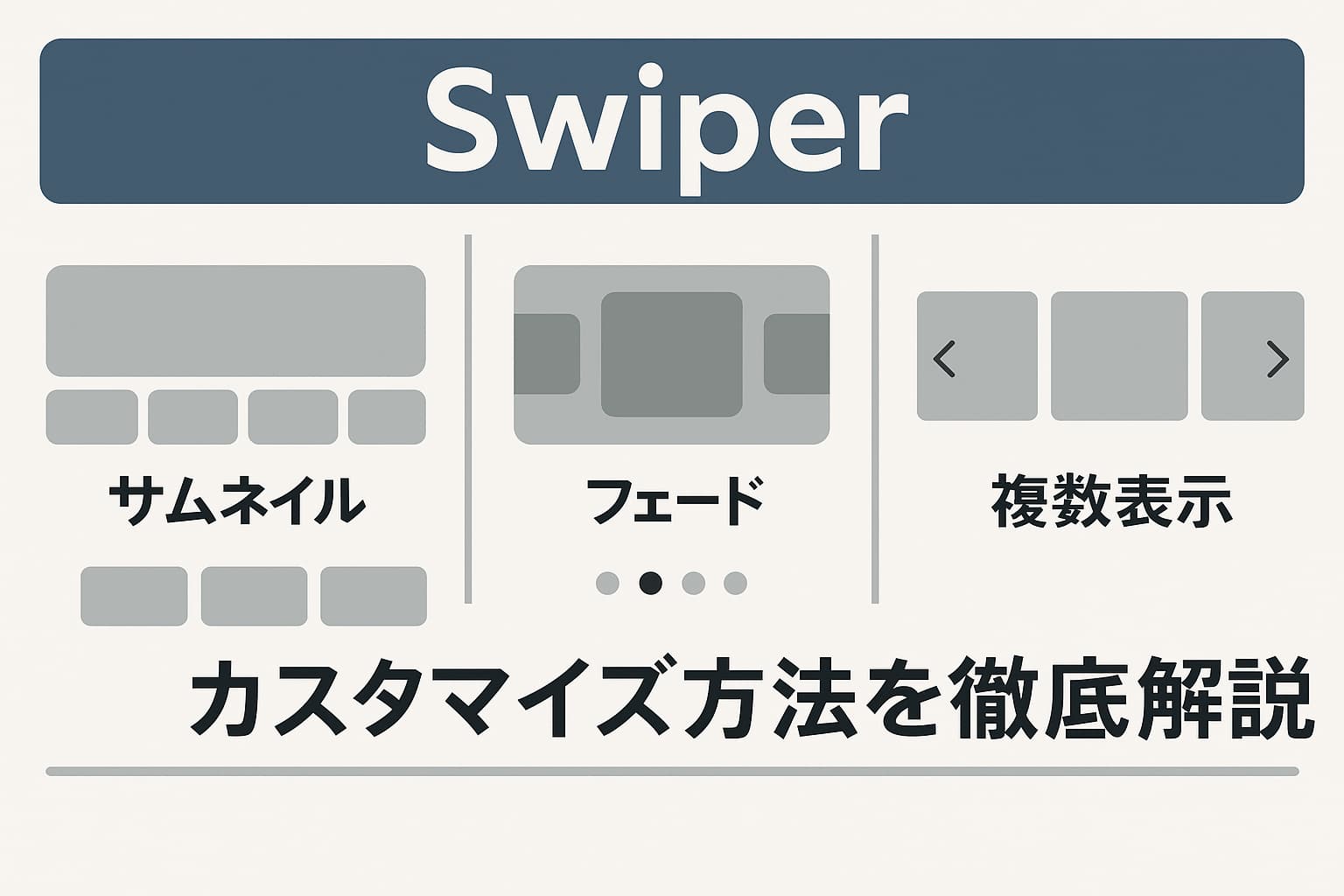
Swiperを使うと、スライダーやカルーセルを柔軟に実装できるため、Webサイトの見せ方の幅が大きく広がります。
本記事では、基本的な実装から一歩進んだ「サムネイル付きスライダー」「フェード切り替え」「複数枚表示」の3パターンを中心に、カスタマイズの考え方を整理します。
※Swiperの基本的な設置方法やCDNの読み込みなどの初期設定が不安な場合は、「Swiper入門ガイド|初心者でもできるスライダー実装」のような入門記事から確認しておくと理解しやすくなります。
Contents
1. Swiper応用カスタマイズの前提
1-1. 基本構造(HTML)のおさらい
Swiperは、基本的に以下のような構造で動作します。
<div class="swiper main-slider">
  <div class="swiper-wrapper">
    <div class="swiper-slide">スライド1</div>
    <div class="swiper-slide">スライド2</div>
    <div class="swiper-slide">スライド3</div>
  </div>

  <!-- ページネーション -->
  <div class="swiper-pagination"></div>

  <!-- ナビゲーション -->
  <div class="swiper-button-prev"></div>
  <div class="swiper-button-next"></div>
</div>
JavaScript側では、次のように初期化します。
const mainSwiper = new Swiper('.main-slider', {
  loop: true,
  pagination: {
    el: '.swiper-pagination',
    clickable: true,
  },
  navigation: {
    nextEl: '.swiper-button-next',
    prevEl: '.swiper-button-prev',
  },
});
DOMの取得やクラスの付け替えなどの基本は、
「DOM操作の基本|要素取得・イベント・クラス操作を体験」などのJavaScript入門記事を併せて確認しておくと、Swiperのコードも理解しやすくなります。
2. サムネイル付きスライダーの実装
商品画像のギャラリーや写真ポートフォリオなどでは、「メイン画像+サムネイル」を連動させたレイアウトがよく使われます。
Swiperでは、thumbs オプションを利用することで、比較的シンプルなコードで実現できます。
2-1. HTML構造の例
メインスライダーと、サムネイル用スライダーを2つ用意します。
<!-- メインスライダー -->
<div class="swiper main-slider">
  <div class="swiper-wrapper">
    <div class="swiper-slide">
      <img src="img01.jpg" alt="商品写真1">
    </div>
    <div class="swiper-slide">
      <img src="img02.jpg" alt="商品写真2">
    </div>
    <div class="swiper-slide">
      <img src="img03.jpg" alt="商品写真3">
    </div>
  </div>
</div>

<!-- サムネイルスライダー -->
<div class="swiper thumb-slider">
  <div class="swiper-wrapper">
    <div class="swiper-slide">
      <img src="img01_thumb.jpg" alt="商品写真1のサムネイル">
    </div>
    <div class="swiper-slide">
      <img src="img02_thumb.jpg" alt="商品写真2のサムネイル">
    </div>
    <div class="swiper-slide">
      <img src="img03_thumb.jpg" alt="商品写真3のサムネイル">
    </div>
  </div>
</div>画像の代替テキスト(alt属性)の書き方については、「画像のalt属性の正しい書き方とSEO効果」で詳しく整理しておくと、アクセシビリティやSEOの観点でも役立ちます。
2-2. JavaScriptの設定例
サムネイル用Swiperを先に生成し、メインSwiper側で thumbs.swiper として渡します。
// サムネイル用
const thumbSwiper = new Swiper('.thumb-slider', {
  slidesPerView: 4,
  spaceBetween: 8,
  watchSlidesProgress: true,
  slideToClickedSlide: true,
});

// メイン用
const mainSwiper = new Swiper('.main-slider', {
  loop: true,
  thumbs: {
    swiper: thumbSwiper,
  },
});
主なポイント
slidesPerView
サムネイルを何枚並べるかの指定です。spaceBetween
サムネイル同士の余白です。余白の考え方は、「CSSのmarginとpaddingの違いを徹底比較|余白設定のコツ」の内容と合わせて整理しておくとデザインしやすくなります。watchSlidesProgress
サムネイル側のスライドの状態を監視し、メインと同期させるための設定です。slideToClickedSlide
サムネイルをクリックしたときに、そのスライドにメインも同期させる設定です。
2-3. レスポンシブ対応(ブレイクポイント)
サムネイルの枚数は、画面幅に応じて変えられます。
Swiperの breakpoints オプションを使うと、メディアクエリに近い感覚で指定できます。
const thumbSwiper = new Swiper('.thumb-slider', {
  spaceBetween: 8,
  slidesPerView: 3,
  breakpoints: {
    768: {
      slidesPerView: 4,
    },
    1024: {
      slidesPerView: 5,
    },
  },
});
CSSでのレスポンシブ対応に慣れておくと、Swiperのブレイクポイント指定も理解しやすくなります。
メディアクエリの基礎は、「CSSでメディアクエリを使う方法」などで押さえておくと便利です。
3. フェード切り替えスライダーの実装
メインビジュアルやファーストビューで、ふわっと画像が切り替わる表現をしたい場合は、effect: 'fade' を使うフェード切り替えが適しています。
3-1. シンプルなHTML例
<div class="swiper fv-slider">
  <div class="swiper-wrapper">
    <div class="swiper-slide">
      <img src="kv01.jpg" alt="キービジュアル1">
    </div>
    <div class="swiper-slide">
      <img src="kv02.jpg" alt="キービジュアル2">
    </div>
    <div class="swiper-slide">
      <img src="kv03.jpg" alt="キービジュアル3">
    </div>
  </div>

  <div class="swiper-pagination"></div>
</div>
3-2. フェード用のJavaScript設定
const fvSwiper = new Swiper('.fv-slider', {
  loop: true,
  effect: 'fade',
  speed: 800,
  fadeEffect: {
    crossFade: true,
  },
  autoplay: {
    delay: 4000,
    disableOnInteraction: false,
  },
  pagination: {
    el: '.swiper-pagination',
    clickable: true,
  },
});
よく使うオプション
effect: 'fade'
スライドの切り替えをフェードに変更します。speed
切り替えにかかる時間(ミリ秒)です。数値を大きくするとゆっくり切り替わります。fadeEffect.crossFade
前のスライドと次のスライドが少し重なるように切り替わるため、自然なフェードになります。autoplay
自動再生の間隔や挙動の調整です。
メインビジュアル部分のレイアウト調整では、height や object-fit などのCSS指定も重要になります。
CSSの長さ単位の選び方は、「CSSでサイズ指定を理解する|px・em・remの違い」を参考にすると、レスポンシブな設計がしやすくなります。
4. 複数枚表示スライダー(カルーセル)の実装
カードデザインの一覧や、ブログ記事の関連記事を横並びに表示したい場合は、1画面に複数枚のスライドを表示するカルーセルが便利です。
4-1. HTML構造の例
<div class="swiper card-slider">
  <div class="swiper-wrapper">
    <div class="swiper-slide">
      <article class="card">
        <h3 class="card__title">記事タイトル1</h3>
        <p class="card__text">記事の概要テキストが入ります。</p>
      </article>
    </div>
    <div class="swiper-slide">
      <article class="card">
        <h3 class="card__title">記事タイトル2</h3>
        <p class="card__text">記事の概要テキストが入ります。</p>
      </article>
    </div>
    <!-- 以降繰り返し -->
  </div>

  <div class="swiper-button-prev"></div>
  <div class="swiper-button-next"></div>
</div>カードレイアウトの基本的な考え方は、「FlexboxとGridの基礎|レスポンシブレイアウトを理解する」を参考にすると、CSS設計がしやすくなります。
4-2. 複数表示のJavaScript設定
const cardSwiper = new Swiper('.card-slider', {
  loop: true,
  spaceBetween: 24,
  slidesPerView: 1.2, // スマホで少しはみ出させる例
  centeredSlides: false,
  navigation: {
    nextEl: '.swiper-button-next',
    prevEl: '.swiper-button-prev',
  },
  breakpoints: {
    640: {
      slidesPerView: 2,
    },
    1024: {
      slidesPerView: 3,
    },
  },
});
設定の考え方
slidesPerView
1画面に表示するスライドの数です。
小数を指定すると、次のスライドを少し覗かせるデザインも可能です。spaceBetween
スライド間の余白です。PCでは広め、スマホでは狭めにするなど、breakpointsで出し分けることもできます。breakpoints
画面幅によって表示枚数を切り替えることで、スマホ・タブレット・PCそれぞれで見やすいカルーセルになります。
5. ナビゲーションやデザインのカスタマイズ
5-1. 独自デザインの矢印・ページネーション
Swiperのデフォルト矢印やページネーションは、そのままでも利用できますが、サイトデザインに合わせてカスタマイズすると統一感が出ます。
/* 矢印 */
.swiper-button-prev,
.swiper-button-next {
  width: 40px;
  height: 40px;
  border-radius: 9999px;
  background-color: rgba(0, 0, 0, 0.5);
}

/* ページネーション */
.swiper-pagination-bullet {
  width: 10px;
  height: 10px;
  opacity: 0.4;
}

.swiper-pagination-bullet-active {
  opacity: 1;
}ブラウザごとの差異や初期スタイルのリセットは、「CSSリセットの基本|ブラウザ差異をなくす方法」の内容と組み合わせておくと、デザイン崩れを防ぎやすくなります。
5-2. レイアウトと余白調整
スライダー周辺の余白や高さの調整は、CSS設計全体の一部として考えると管理しやすくなります。
- セクションの上下余白 →
margin/paddingの使い分け - スライダーの高さ →
vhやmin-height、object-fit: cover;など
余白に関する悩みが多い場合は、「CSSのmarginとpaddingの違いを徹底比較|余白設定のコツ」を確認しておくと、スライダー以外のレイアウトにも応用しやすくなります。
6. WordPressでSwiperを使うときの注意点
WordPressサイトでSwiperを利用する場合は、テーマやプラグインのスクリプトとの競合に注意する必要があります。
functions.phpからSwiperのCSS・JSを読み込む- 既存のjQuery系スライダーと重複しないようにする
- ブロックエディタ内で使う場合は、ショートコードや専用ブロックを用意する
functions.php の扱いに不慣れな場合は、「functions.php の編集方法(初心者向け)」や、「WordPressでテーマファイルを編集する方法(初心者向け)」などの基礎記事を確認しておくと、WordPress特有の注意点も把握しやすくなります。
7. まとめと次に確認したいポイント
本記事では、Swiperの応用的なカスタマイズとして、次の3パターンを整理しました。
- サムネイル付きスライダー
thumbsオプションでメインとサムネイルを連動slidesPerViewやbreakpointsでサムネイル数を調整
- フェード切り替えスライダー
effect: 'fade'とfadeEffect.crossFadeでなめらかな切り替え- メインビジュアルなど印象を重視したい部分に向いている
- 複数枚表示スライダー(カルーセル)
slidesPerViewとbreakpointsでデバイスごとの表示数を制御- カード型レイアウトとの組み合わせで一覧性が向上
あわせて、次のようなポイントも押さえておくと、Swiperの実装をより安定させやすくなります。
- CSSレイアウトの基礎(Flexbox / Grid / 余白設計)
- 画像のalt属性やレスポンシブ画像の扱い
- WordPressテーマやプラグインとの連携方法
JavaScriptの基礎構文やthisの挙動などに課題がある場合は、「JavaScriptのthisを理解する|関数やイベントでの挙動を整理」といったJavaScript入門記事を併読することで、Swiperのカスタマイズに対する理解も深まりやすくなります。