

VS Codeでファイル名横に表示される「U」の意味とは?
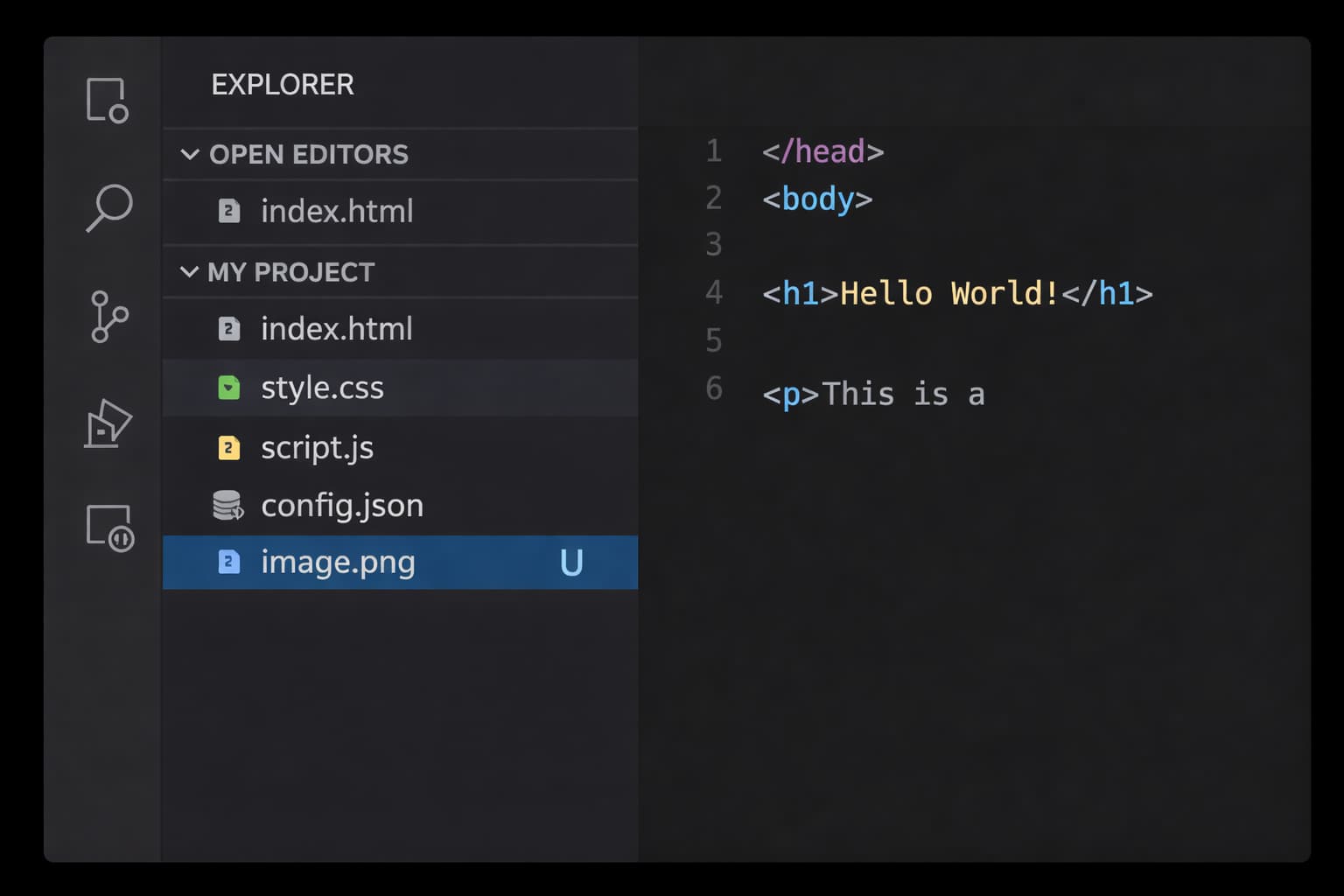
Visual Studio Code(VS Code)を使っていると、エクスプローラー上のファイル名の横に
「U」 というアルファベットが表示されることがあります。
この表示はエラーではなく、Gitによるファイル管理状態を示す重要なサインです。
意味を正しく理解していないと、意図しないファイルが管理対象外のまま進んでしまうこともあります。
この記事では、
- 「U」が表示される理由
- Git上での正確な意味
- 具体的な対処方法
を基礎から丁寧に解説します。
Contents
VS Codeのファイル名横に表示される文字の正体
VS Codeでは、Gitリポジトリ内のファイル状態を分かりやすくするため、
ファイル名の横に1文字のステータス表示が行われます。
これはGitの状態を視覚的に示すもので、
ターミナルで git status を実行した結果と対応しています。
その中のひとつが、今回のテーマである 「U」 です。
「U」が意味するもの|Untracked(未追跡)ファイル
ファイル名横の 「U」 は、
Untracked(未追跡) を意味します。
Untrackedとは何か
Untrackedとは、次の状態を指します。
- Gitリポジトリ内に存在する
- しかし、まだGitの管理対象になっていない
- これまで一度も
git addされていない
つまり、「Gitがまだ存在を認識していないファイル」 という意味です。
「U」が表示される主なケース
新しくファイルを作成した場合
以下のような操作を行った直後によく表示されます。
- 新しいHTMLファイルを作成した
- CSSやJavaScriptファイルを追加した
- 画像や設定ファイルを新規作成した
これらのファイルは、作成しただけではGit管理下に入りません。
そのため「U」が表示されます。
「U」のまま放置するとどうなるか
「U」が表示されたファイルは、以下の点に注意が必要です。
- コミットしてもリポジトリに含まれない
- GitHubなどのリモートリポジトリにも反映されない
- バックアップ対象から漏れる可能性がある
意図して管理外にする場合を除き、
基本的には早めに管理対象に追加することが望ましい 状態です。
「U」を消す(管理対象にする)方法
方法①:VS CodeのGUIから追加する
- サイドバーの「ソース管理」を開く
- 「変更」一覧に表示されている該当ファイルを確認
- 「+」アイコンをクリック
これで git add が実行され、
ファイル名横の「U」は消えます。
方法②:ターミナルから追加する
ターミナルで次のコマンドを実行します。
git add ファイル名すべての未追跡ファイルをまとめて追加する場合は、以下の方法もあります。
git add .「U」と他のステータス表示との違い
VS Codeでは、他にも以下のような表示があります。
| 表示 | 意味 |
|---|---|
| U | 未追跡(Untracked) |
| M | 変更済み(Modified) |
| A | 追加済み(Added) |
| D | 削除(Deleted) |
「U」は最初の段階を示す状態であり、git add を行うことで次のステップに進みます。
Gitの仕組みを理解すると「U」は怖くない
「U」はエラーや警告ではなく、
Gitが正しく動作している証拠でもあります。
Gitには以下のような段階的な管理フローがあります。
- 未追跡(Untracked)
- ステージング(Staged)
- コミット済み(Committed)
この流れを理解すると、
「U」が表示された際にも落ち着いて対処できるようになります。
Gitの管理の流れについては、
Gitのステージングエリアの役割を解説した記事も参考になります。
まとめ|「U」はGit管理のスタート地点
VS Codeでファイル名横に表示される「U」は、
- Gitにまだ登録されていない
- 新しく作成された未追跡ファイル
git addで管理対象にできる
という状態を表しています。
意味を理解していれば、
開発やWeb制作の流れを止めることはありません。
GitとVS Codeを正しく連携させ、
安全で再現性の高い開発環境を整えていくことが大切です。