

WordPressテーマでCSSをカスタマイズする方法|基本から安全な編集手順まで解説
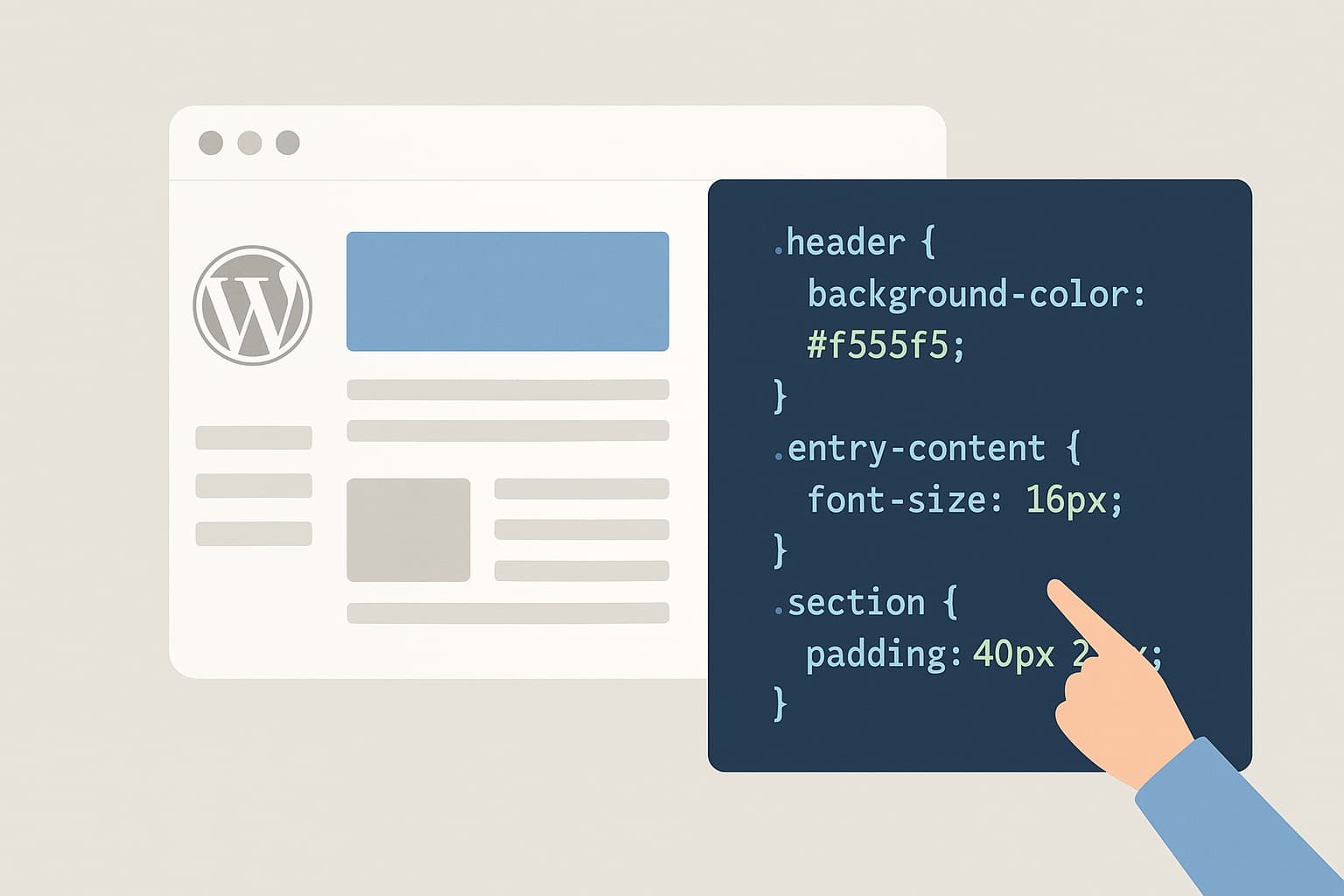
WordPressでは、テーマのデザインを整える際にCSSを調整する場面が多くあります。背景色の変更や文字サイズの調整、レイアウトの微調整など、視覚的な改善はCSSの理解によって大きく広がります。
ここでは、WordPressテーマでCSSをカスタマイズする基本的な方法をまとめ、初心者でも安全に編集できるように順を追って解説します。
Contents
1. CSSカスタマイズの前に確認したいポイント
WordPressテーマのCSSを編集する前に、いくつかの基本事項を把握しておくと安全です。
● 直接テーマファイルを編集しない理由
テーマを手動更新すると、style.css をはじめとするファイルが上書きされ、カスタマイズが失われることがあります。
そのため、子テーマの利用や追加CSSの使用が推奨されます。
CSSが反映されない場合の原因については、
「CSSが反映されないときの原因と対処法まとめ」も参考になります。
2. WordPressでCSSをカスタマイズする主な方法
ここでは、代表的な3つの方法を紹介します。
2-1. 外観カスタマイズの「追加CSS」を使う
WordPress標準機能で、管理画面から手軽にCSSを追加できます。
手順
- 管理画面 →「外観」→「カスタマイズ」
2.「追加CSS」を選択 - 追加したいコードを記述して公開
メリット
・テーマアップデートの影響を受けにくい
・プレビューを見ながら調整できる
デメリット
・大規模なカスタマイズには向かない
CSSの基本的な書き方を確認したい場合は、
「CSSでサイズ指定を理解する|px・em・remの違い」
「CSSのmarginとpaddingの違いを徹底比較」
などが役立ちます。
2-2. 子テーマを作成して style.css を編集する
デザインを細かく調整したい場合は、子テーマの利用が最適です。
メリット
・テーマ更新による上書きを防止
・複雑なレイアウト変更も可能
手順の概要
- 子テーマ用フォルダを作成
- style.css と functions.php を準備
- 親テーマの CSS を読み込んだうえで上書きルールを記述
functions.php の安全な編集方法については、
「functions.php の編集方法(初心者向け)」も参考になります。
2-3. カスタムCSSをテーマファイルに追加する
テーマによっては独自の「カスタムCSS」欄を用意している場合があります。
追加CSSよりも細かい設定ができるケースもありますが、テーマ依存のため引っ越し時には注意が必要です。
3. CSSカスタマイズのコツと注意点
安全に調整するためのポイントをまとめます。
3-1. セレクタの優先度を理解する
CSSは、どの指定が優先されるかによって結果が変わります。
例:
#id名 > .クラス名 > 要素名優先度の理解は、反映されない原因の確認にも役立ちます。
3-2. ブラウザの検証ツールを活用する
Chrome や Edge の開発者ツールを使うと、実際の画面を確認しながらCSSの調整ができます。
特徴
・一時的にCSSを試せる
・該当するセレクタの確認が容易
・レスポンシブ表示の確認にも便利
レスポンシブ調整の基礎は、
「レスポンシブWebデザインの基本と実装方法【メディアクエリ入門】」
もあわせて確認すると理解が深まります。
3-3. 反映されない場合のチェックポイント
CSSが更新されない場合は、以下の点を確認すると解決につながることがあります。
・キャッシュの影響
・セレクタの優先度
・テーマやプラグイン側の上書き
・外部CSSの読み込み順
詳細は、
「CSSが反映されないときの原因と対処法まとめ」
で確認できます。
4. よく使う基本的なCSSサンプル
● 文字サイズを変更する
.entry-content {
  font-size: 16px;
}
● 背景色を変更する
.header {
  background-color: #f5f5f5;
}
● 余白を調整する
.section {
  padding: 40px 20px;
}
余白設計の基本は、
「CSSのmarginとpaddingの違いを徹底比較」 が理解に役立つ内容です。
5. トラブルを避けるためのポイント
● 大規模な編集は必ず子テーマで行う
更新時の消失を防ぐための基本対策です。
● バックアップを取ってから作業する
FTP・テーマファイルエディタを使う場合は特に重要です。
● functions.php を慎重に扱う
記述ミスはログイン不能につながる可能性があります。
関連内容は「functions.php の編集方法(初心者向け)」を参照できます。
まとめ
WordPressテーマのCSSカスタマイズは、基本をおさえることで安全かつ自由度の高いデザイン調整が可能になります。
追加CSSから子テーマまで用途に応じて使い分けることで、テーマ更新にも強い運用ができます。
さらに、CSSの基礎・余白設計・レスポンシブ対応などを理解すると、より整ったデザインへと発展させることができます。