

WordPressテーマにCSSを適用する3つの方法
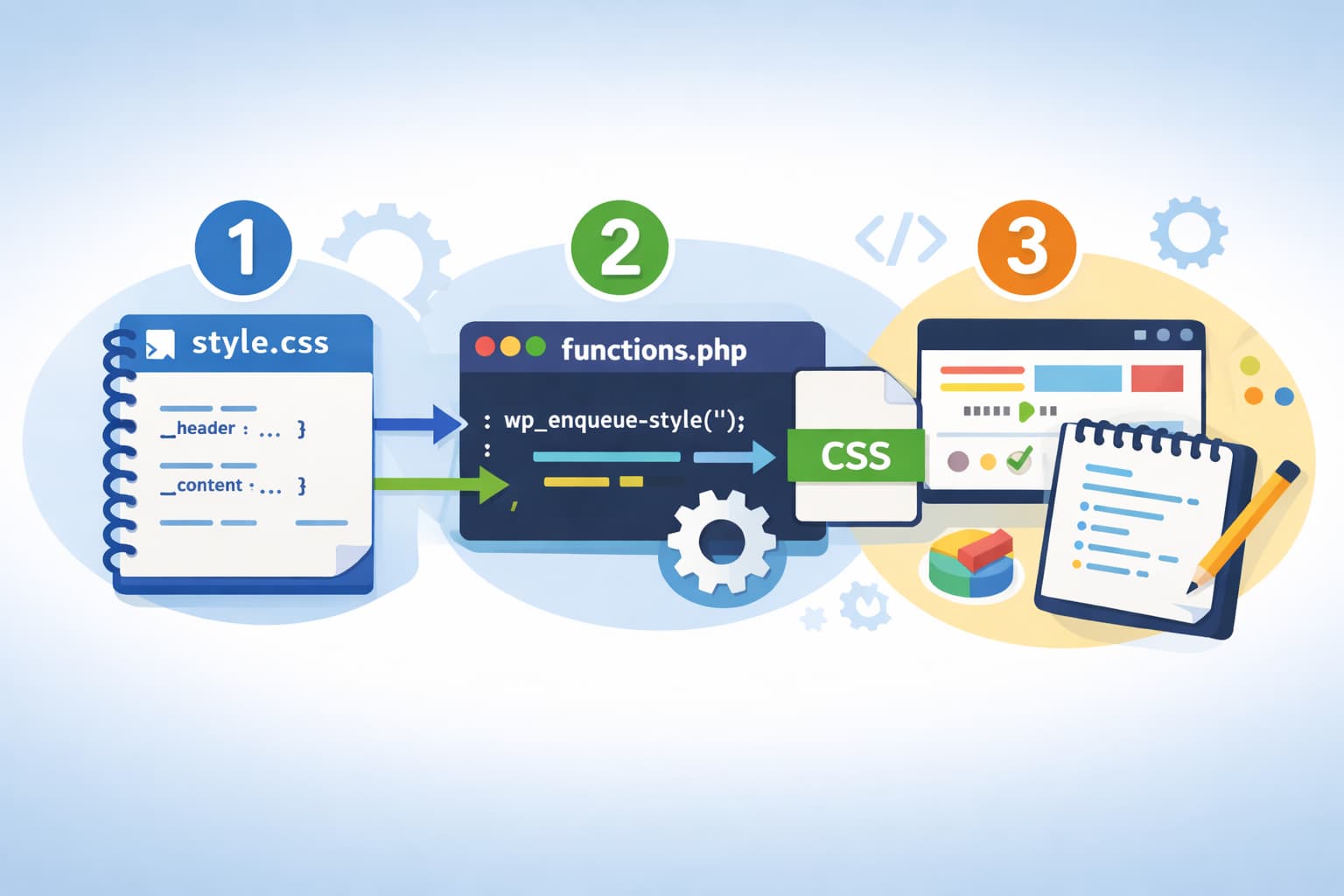
WordPressテーマで見た目を整えるには、CSSを「どこに」「どの順番で」「どの範囲に」適用するかを整理することが重要です。
CSSの置き場所と読み込み方を正しく選ぶことで、表示崩れや読み込み漏れを防ぎ、保守もしやすくなります。
この記事では、WordPressテーマにCSSを適用する代表的な3つの方法を、役割と使い分けが分かる形で解説します。
Contents
1. style.css に書く(テーマの基本スタイル)
1-1. 概要
WordPressテーマの基本ファイルである style.css にCSSを記述する方法です。
テーマの「土台となるスタイル」をまとめる用途に向いています。
style.css は、テーマに必須の情報(テーマヘッダーコメント)を持つファイルでもあるため、テーマ構造の理解にもつながります。
1-2. メリット
- テーマの基本スタイルを1つに集約しやすい
- テーマの最小構成でも成立する
- 追加ファイル管理が不要で分かりやすい
1-3. 注意点
- CSSが増えると肥大化し、管理が難しくなりやすい
- ページ単位・機能単位の分割がしにくい
- 読み込み順(追加CSSとの優先順位)を意識する必要がある
1-4. こんなときに使う
- リセットCSS、タイポグラフィ、共通レイアウトなど「全体の基礎」
- 小規模テーマで、CSSを分割する必要が薄いケース
※style.css の役割やテーマに必要な記述の考え方は、関連して「style.cssの書き方」や「テーマの必須ファイル」も合わせて整理しておくと理解が深まります。
2. functions.php で読み込む(推奨:wp_enqueue_style)
2-1. 概要
WordPressの推奨方法は、functions.php でCSSを登録して読み込む方法です。
具体的には wp_enqueue_style() を使い、必要なCSSファイルを適切なタイミングで読み込みます。
「WordPressテーマでCSSを読み込む正しい方法(enqueueの基本)」を先に確認しておくと、全体像が掴みやすくなります。
2-2. 基本コード例
// functions.php
function mytheme_enqueue_styles() {
  wp_enqueue_style(
    'mytheme-style',
    get_stylesheet_uri(),
    array(),
    filemtime(get_stylesheet_directory() . '/style.css')
  );
}
add_action('wp_enqueue_scripts', 'mytheme_enqueue_styles');
2-3. メリット
- WordPressの仕組みに沿った方法で、他プラグインや子テーマとも整合性が取りやすい
- CSSファイルを複数に分割しやすい(例:layout.css / components.css など)
- 依存関係や読み込み順を管理しやすい
2-4. 注意点
- どのCSSがどこで読み込まれているか、設計ルールがないと追いづらくなる
- キャッシュ対策(バージョン指定)を考慮すると安定する
2-5. こんなときに使う
- CSSを機能単位・役割単位で分割したい
- 速度・保守性・拡張性を重視したい
- 将来的に子テーマや追加機能を見据える
※functions.php の基本やフック(add_action)の考え方が曖昧な場合は、「functions.phpの役割」「フックの基本」も合わせて確認するとスムーズです。
3. 追加CSSとして適用する(インライン・editor・theme.json など)
3つ目は「ファイルとして読み込む」以外の方法でCSSを適用する手段です。
用途は限定的ですが、適切に使うと「微調整」「編集画面の見た目統一」「ブロックテーマの設計」に役立ちます。
3-1. wp_add_inline_style() でインラインCSSを追加する
概要
すでに読み込んだスタイル(ハンドル)に対して、追加のCSSをインラインで差し込む方法です。
function mytheme_inline_css() {
  wp_enqueue_style('mytheme-style', get_stylesheet_uri());

  $css = "
    .site-header { position: sticky; top: 0; }
  ";
  wp_add_inline_style('mytheme-style', $css);
}
add_action('wp_enqueue_scripts', 'mytheme_inline_css');
向いている用途
- ほんの少量の追記(例:条件付きの微調整)
- PHP側の条件分岐で、CSSを出し分けたい場合
注意点
- 大量に書くと管理が崩れやすい
- インラインCSSが増えると可読性・保守性が下がりやすい
3-2. add_editor_style() で編集画面にもCSSを当てる
概要
投稿編集画面(ブロックエディタ)にもテーマの見た目を近づけたい場合は、編集画面用CSSを読み込む方法があります。
function mytheme_editor_style() {
  add_theme_support('editor-styles');
  add_editor_style('assets/css/editor-style.css');
}
add_action('after_setup_theme', 'mytheme_editor_style');
向いている用途
- フロントと編集画面のタイポグラフィを揃える
- エディタ内で見出し・段落の見た目を確認しやすくする
3-3. ブロックテーマでは theme.json を活用する
概要
ブロックテーマでは、デザイン設定を theme.json に寄せることで、CSSを「設定」として管理できます。
カラー・余白・フォントなどを統一しやすく、編集画面との一貫性も高まります。
向いている用途
- ブロックテーマで、設計を体系的に管理したい
- グローバルスタイル(色・文字・余白)を整理したい
注意点
- 従来テーマ(クラシックテーマ)中心の場合は、まず enqueue を優先した方が理解しやすい
3つの方法の使い分け早見表
| 方法 | 主な用途 | おすすめ度 | 管理のしやすさ |
|---|---|---|---|
| 1. style.css に書く | テーマ全体の基礎スタイル | ★★★☆☆ | 小規模なら良い |
| 2. functions.php で読み込む(enqueue) | 分割・拡張・安定運用 | ★★★★★ | 最も管理しやすい |
| 3. 追加CSS(inline / editor / theme.json) | 微調整・編集画面・ブロックテーマ設計 | ★★★☆☆ | 目的を限定すると有効 |
よくあるつまずきポイント
CSSが反映されない
- 読み込み処理が入っていない(enqueueしていない)
- 読み込み順の問題で上書きされている
- キャッシュ(ブラウザ・プラグイン・CDN)が残っている
※読み込みの基本とチェック手順は「WordPressテーマでCSSを読み込む正しい方法」で整理しておくと原因切り分けが楽になります。
どこに書けばいいか迷う
- 共通の土台 → style.css(ただし肥大化注意)
- 機能単位で整理 → enqueue でファイル分割
- 微調整・条件付き → wp_add_inline_style
- 編集画面にも反映 → editor styles
- ブロックテーマ設計 → theme.json
まとめ
WordPressテーマにCSSを適用する方法は複数ありますが、基本の考え方は次の通りです。
- 土台は style.css(ただし増えすぎ注意)
- **運用の中心は enqueue(functions.php)**が安定
- 追加CSSは目的を限定して使う(inline / editor / theme.json)
CSSの管理が崩れやすいのは「増えたときの整理ルール」がない場合です。最初から読み込み方法と役割分担を決めておくと、テーマ開発がスムーズになります。