

VS Codeとは?初心者向けに基本機能と使い方を解説
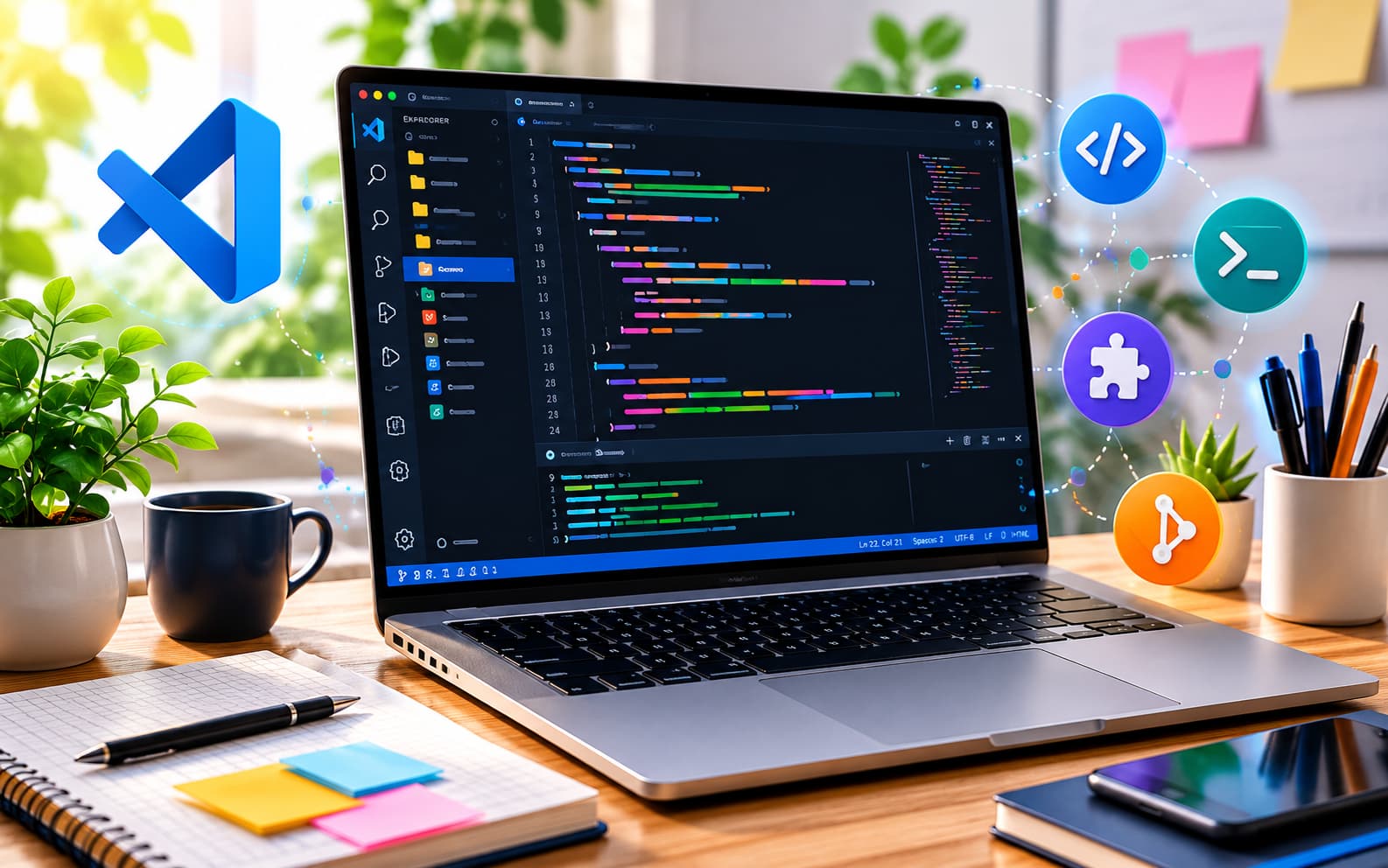
Web制作やプログラミングを始める際に、多くの開発者が利用しているエディターが**Visual Studio Code(VS Code)**です。
無料で利用できるにもかかわらず、高機能でカスタマイズ性が高く、初心者からプロまで幅広く支持されています。
この記事では、VS Codeとは何かという基本から、主な機能、インストール方法、基本的な使い方までを初心者向けにわかりやすく解説します。
VS Codeとは
VS Code(Visual Studio Code)は、Microsoftが無料で提供しているソースコードエディターです。
HTML・CSS・JavaScriptはもちろん、PHP、Python、Java、C#など数多くのプログラミング言語に対応しています。
また、拡張機能(Extensions)を追加することで、自分の開発環境に合わせて機能を自由に追加できます。
初心者でも扱いやすく、高機能なため、現在では世界中で最も利用されているコードエディターの一つです。
VS Codeでできること
VS Codeには、開発を効率化する機能が数多く搭載されています。
コードの編集
HTMLやCSS、JavaScriptなどのコードを快適に編集できます。
色分け表示(シンタックスハイライト)や自動補完によって、入力ミスを減らしながら効率よく作業できます。
ファイルやフォルダーの管理
プロジェクト全体をフォルダー単位で管理できます。
複数のファイルを開きながら作業できるため、小規模から大規模なWebサイトまで対応できます。
ターミナルの利用
VS Codeにはターミナルが標準搭載されています。
コマンドプロンプトやPowerShell、macOSのTerminalなどを別アプリで開く必要がありません。
詳しくは以下の記事で解説しています。
Gitとの連携
Gitと連携することで、
- 変更履歴の管理
- コミット
- ブランチ管理
- GitHubへの反映
などをVS Code上から行えます。
デバッグ
プログラムを実行しながら、
- 変数の値
- エラー箇所
- 処理の流れ
を確認できます。
初心者のうちは使用頻度は少ないものの、プログラムの学習や開発では非常に便利な機能です。
VS Codeが人気の理由
数あるエディターの中でも、VS Codeが選ばれている理由を紹介します。
無料で利用できる
VS Codeは無料で利用できます。
個人利用・商用利用を問わず、多くの開発現場で利用されています。
動作が軽い
高機能でありながら動作が比較的軽く、快適に利用できます。
パソコンへの負荷も少なく、初心者でも扱いやすい点が魅力です。
拡張機能が豊富
VS Code最大の特徴ともいえるのが拡張機能です。
例えば、
- コード整形
- エラーチェック
- 日本語化
- Git連携
- AI補助
- WordPress開発支援
など、必要な機能だけを自由に追加できます。
多くの教材がVS Codeを採用している
現在公開されているWeb制作やプログラミングの教材の多くがVS Codeを利用しています。
学習中にわからないことがあっても情報を見つけやすいこともメリットです。
VS Codeの画面構成
初めて起動すると、いくつかのエリアに分かれています。
エクスプローラー
左側に表示されるファイル一覧です。
プロジェクト全体を管理できます。
エディター
中央部分です。
実際にコードを書く場所になります。
サイドバー
検索やGit、拡張機能などを切り替えるエリアです。
ターミナル
画面下部に表示されます。
開発コマンドを実行できます。
ステータスバー
画面最下部です。
現在の文字コードや改行コード、Gitの状態などが表示されます。
VS Codeのインストール方法
インストールは非常に簡単です。
- VS Code公式サイトへアクセスする
- 使用しているOSを選択する
- インストーラーをダウンロードする
- インストールを実行する
- 起動する
数分程度で利用を開始できます。
最初に入れておきたい拡張機能
VS Codeは拡張機能によってさらに便利になります。
代表的なものを紹介します。
Japanese Language Pack
VS Codeを日本語表示にできます。
初心者には特におすすめです。
Prettier
コードを自動できれいに整形してくれます。
詳しくはこちらの記事をご覧ください。
ESLint
JavaScriptの文法ミスやコード品質をチェックできます。
詳しくはこちらの記事で解説しています。
Live Server
HTMLファイルをブラウザへ自動反映できます。
HTML・CSS学習の定番拡張機能です。
VS Codeの基本的な使い方
初心者が最初に覚えておきたい操作を紹介します。
フォルダーを開く
[ファイル]→[フォルダーを開く]
からプロジェクトを開きます。
新しいファイルを作成する
エクスプローラーから
新しいファイル
をクリックします。
保存する
ショートカットキー
Windows
Ctrl + SMac
Command + S検索する
ショートカットキー
Windows
Ctrl + Shift + FMac
Command + Shift + Fプロジェクト全体を検索できます。
コマンドパレットを開く
VS Codeで最も便利な機能の一つです。
Windows
Ctrl + Shift + PMac
Command + Shift + Pほぼすべての機能へアクセスできます。
Web制作でVS Codeを使う流れ
Web制作では一般的に次のような流れで作業します。
- プロジェクトフォルダーを開く
- HTMLファイルを作成する
- CSSファイルを作成する
- JavaScriptファイルを作成する
- ブラウザで表示を確認する
- 修正・保存を繰り返す
開発に慣れてきたら、
- Git
- Node.js
- npm
- Vite
などのツールも組み合わせて利用すると、より効率的な開発環境を構築できます。
詳しくは以下の記事をご覧ください。
よくある質問
VS Codeは無料ですか?
はい。
無料で利用できます。
Visual Studioとは違いますか?
異なります。
Visual Studioは統合開発環境(IDE)であり、大規模な開発向けです。
一方、VS Codeは軽量なコードエディターで、Web制作やプログラミング学習によく利用されています。
初心者にもおすすめですか?
おすすめです。
無料で始められ、多くの教材でも採用されているため、学習環境を整えやすいエディターです。
まとめ
VS Codeは、無料でありながら非常に高機能なコードエディターです。
HTMLやCSSの学習から、本格的なWebアプリケーション開発まで幅広く対応でき、初心者でも使いやすい環境が整っています。
まずは基本的な操作を覚え、必要に応じて拡張機能を追加していくことで、自分に合った開発環境を構築できます。