

設定の同期:異なるPCでVS Codeの環境を完全に一致させる方法
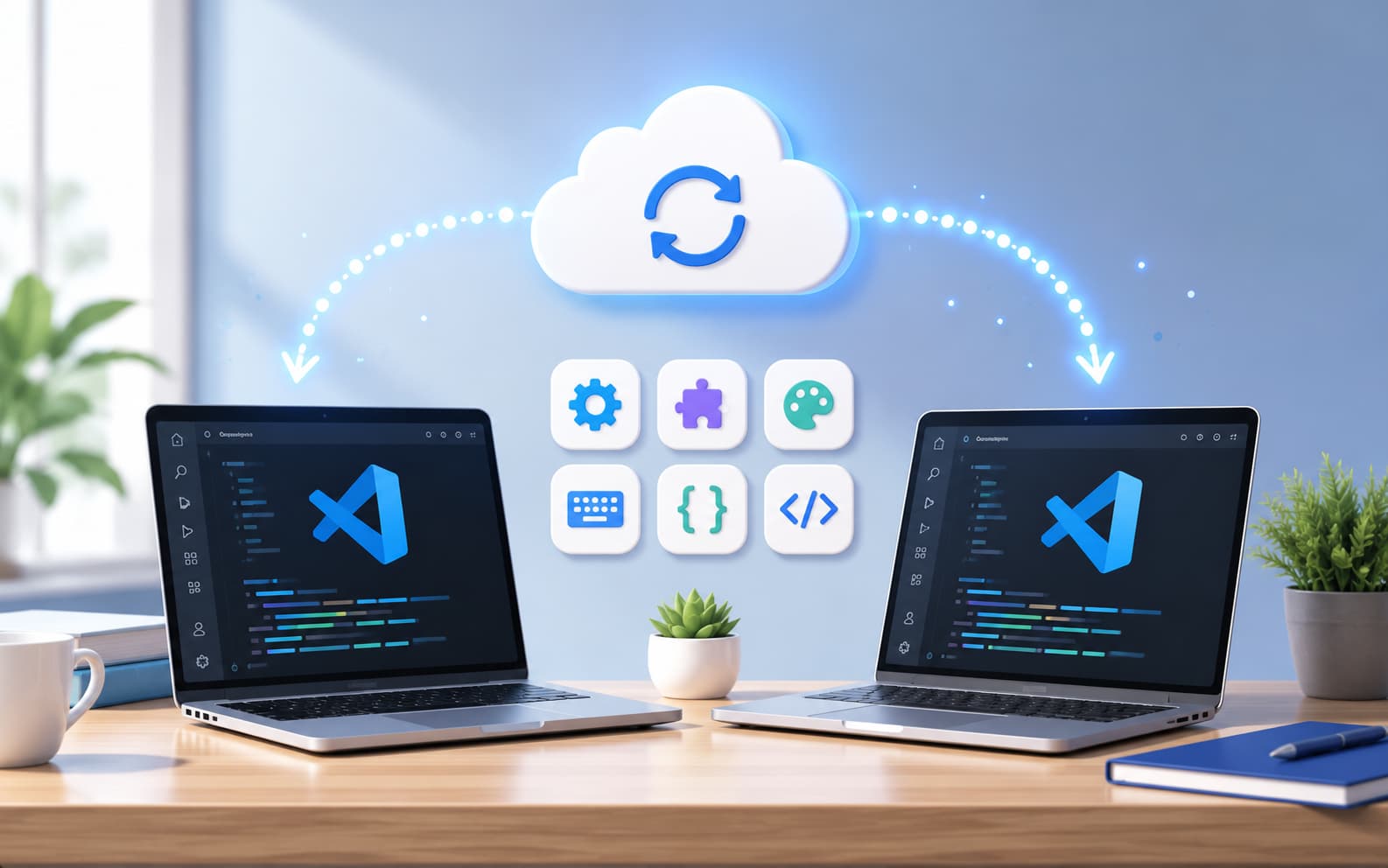
新しいパソコンへの買い替えや、仕事用・自宅用など複数のPCでVS Codeを利用する場合、毎回同じ設定や拡張機能を入れ直すのは大変です。
VS Codeには、このような手間を解消できる**「バックアップと同期(Settings Sync)」**という機能が標準搭載されています。
この機能を利用すると、テーマや設定だけでなく、インストール済みの拡張機能やキーボードショートカットなどもクラウドに保存でき、別のPCでも同じ開発環境を簡単に再現できます。
この記事では、バックアップと同期の仕組みから設定方法、同期される内容、注意点まで詳しく解説します。
バックアップと同期(Settings Sync)とは
バックアップと同期(Settings Sync)は、VS Codeの設定をMicrosoftのクラウドへ保存し、複数のPC間で共有できる機能です。
MicrosoftアカウントまたはGitHubアカウントでサインインするだけで利用できます。
新しいPCで同じアカウントにサインインすると、自動的に保存されている設定が読み込まれ、以前とほぼ同じ環境で作業を始められます。
バックアップと同期を利用するメリット
バックアップと同期を利用すると、次のようなメリットがあります。
- 新しいPCへの移行が数分で完了する
- 複数のPCで同じ開発環境を維持できる
- 拡張機能を入れ直す必要がない
- 設定ファイルを手動でコピーしなくてよい
- キーボードショートカットもそのまま利用できる
VS Codeを複数の環境で利用する場合には、非常に便利な機能です。
同期される内容
バックアップと同期では、主に次の内容が同期されます。
- ユーザー設定(settings.json)
- インストール済み拡張機能
- テーマ
- アイコンテーマ
- キーボードショートカット
- ユーザースニペット
- UIの状態
- プロファイル
テーマや設定だけでなく、日頃利用している開発環境をまとめて保存できます。
同期されない内容
一方で、次のようなものは同期されません。
- プロジェクトファイル
- Gitリポジトリ
- Node.js
- npm
- Git本体
- PHP
- Python
- Java
- SDKやCLIツール
つまり、同期されるのはVS Code本体の設定です。
開発に必要なソフトウェアは、それぞれ別途インストールする必要があります。
関連記事
バックアップと同期を有効にする方法
設定は数分で完了します。
① アカウントアイコンをクリックする
VS Codeを起動します。
画面左下にあるアカウントアイコンをクリックします。
② 「バックアップと同期の設定…」をクリックする
表示されたメニューから
「バックアップと同期の設定…」
をクリックします。
補足
古いバージョンでは「Turn on Settings Sync」と表示されていましたが、現在のバージョンでは「バックアップと同期の設定…」へ名称が変更されています。
③ サインインする
使用するアカウントを選択します。
- Microsoftアカウント
- GitHubアカウント
どちらを利用しても問題ありません。
普段利用しているアカウントを選ぶと管理しやすくなります。
④ 同期する内容を確認する
サインインすると、同期する内容が表示されます。
通常は初期設定のままで問題ありません。
- Settings
- Extensions
- Keyboard Shortcuts
- Snippets
- UI State
- Profiles
最後に同期を開始すると、設定がクラウドへ保存されます。
新しいPCで設定を復元する方法
新しいPCでは数分で以前の環境を再現できます。
① VS Codeをインストールする
まずはVS Codeをインストールします。
関連記事
② 同じアカウントでサインインする
VS Codeを起動し、以前と同じMicrosoftアカウントまたはGitHubアカウントでサインインします。
③ バックアップと同期を開始する
「バックアップと同期の設定…」を有効にすると、自動的に保存されている設定が読み込まれます。
テーマや拡張機能、ショートカットなどが順番に復元され、数分で以前とほぼ同じ環境になります。
同期される設定の例
例えば、次のような設定も自動で復元されます。
{
  "editor.fontSize": 16,
  "editor.tabSize": 2,
  "editor.wordWrap": "on",
  "editor.formatOnSave": true,
  "files.autoSave": "afterDelay",
  "workbench.colorTheme": "Default Dark Modern"
}
エディターの見た目や保存方法などもそのまま引き継がれるため、新しいPCでも違和感なく作業を始められます。
拡張機能も自動で同期される
バックアップと同期では、インストール済みの拡張機能も自動的に同期されます。
例えば、次のような拡張機能も新しいPCへ自動でインストールされます。
- Prettier
- ESLint
- Live Server
- GitLens
- Path Intellisense
- Auto Rename Tag
普段利用している拡張機能を一つずつ探してインストールし直す必要がないため、環境構築の時間を大幅に短縮できます。
関連記事
- VS Codeのおすすめ拡張機能まとめ|開発効率が大幅に向上する定番15選
- Prettierとは?コードを自動整形する便利ツールを解説
- ESLintとは?JavaScriptのコード品質を向上させるツール
バックアップと同期を停止する方法
同期はいつでも停止できます。
① アカウントアイコンをクリックする
画面左下のアカウントアイコンをクリックします。
② 「バックアップと同期の設定…」を開く
メニューから**「バックアップと同期の設定…」**をクリックします。
③ 同期を停止する
表示される画面から同期をオフにすると、クラウドとの同期が停止します。
再度有効にすれば、いつでも同期を再開できます。
バックアップと同期を利用する際の注意点
便利な機能ですが、いくつか知っておきたい注意点があります。
開発環境そのものは同期されない
バックアップと同期で保存されるのは、VS Codeの設定や拡張機能です。
そのため、次のようなソフトウェアは別途インストールする必要があります。
- Node.js
- npm
- Git
- PHP
- Python
- Java
- Docker
新しいPCへ移行する際は、これらのインストールも忘れずに行いましょう。
設定を変更すると他のPCにも反映される
同期を有効にしている状態で設定を変更すると、その内容はクラウドへ保存されます。
そのため、同じアカウントで同期している他のPCにも自動で反映されます。
複数のPCで異なる設定を使いたい場合は、必要に応じて同期を停止するか、プロファイル機能を利用すると便利です。
インターネット接続が必要
設定を同期するためにはインターネット接続が必要です。
一度同期が完了すれば、その後はオフライン環境でも通常どおりVS Codeを利用できます。
よくある質問
バックアップと同期は無料で利用できますか?
無料で利用できます。
VS Codeに標準搭載されている機能のため、追加料金はかかりません。
MicrosoftアカウントとGitHubアカウントはどちらがおすすめですか?
どちらを利用しても基本的な機能に違いはありません。
普段利用しているアカウントを選ぶと管理しやすくなります。
プロジェクトファイルも同期されますか?
同期されません。
プロジェクトファイルやGitリポジトリは対象外です。
ソースコードの管理にはGitやGitHubなどを利用しましょう。
settings.jsonを手動でコピーする必要はありますか?
基本的には必要ありません。
バックアップと同期を利用すれば、settings.jsonの内容も自動で同期されます。
まとめ
バックアップと同期(Settings Sync)を利用すると、VS Codeの設定や拡張機能をクラウドへ保存し、複数のPCで同じ開発環境を簡単に再現できます。
主なメリットは次のとおりです。
- 新しいPCへの移行が数分で完了する
- 拡張機能も自動で復元される
- キーボードショートカットやスニペットも同期される
- 設定ファイルを手動でコピーする必要がない
- 複数のPCで同じ操作環境を維持できる
VS Codeを複数の環境で利用する場合は、最初にバックアップと同期を設定しておくことで、環境構築にかかる時間を大幅に削減できます。